 快捷导航
快捷导航



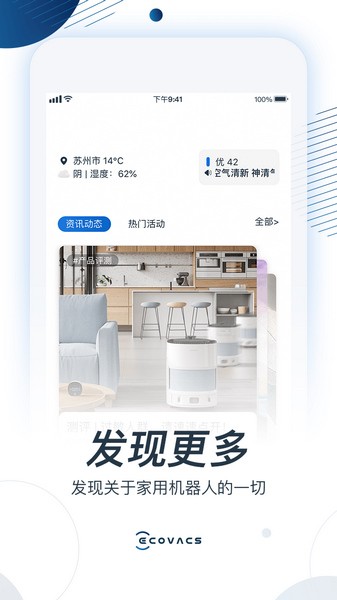
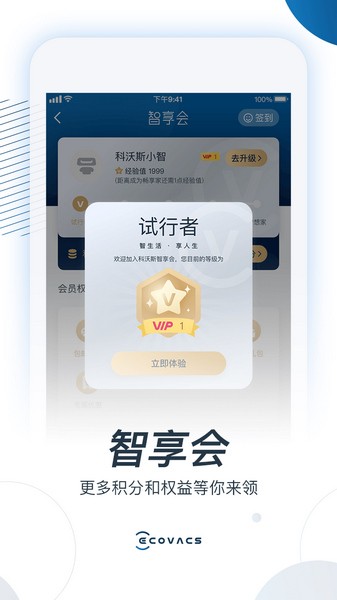
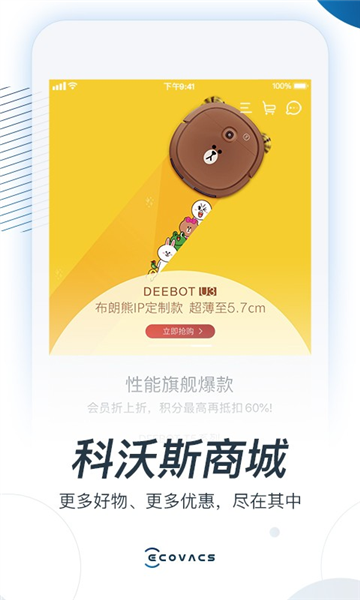
ECOVACS HOME 是一款手机 app,可以远程控制科沃斯扫地机器人,实现定时清扫、查看清扫路径和耗材状态等功能。通过这款软件,用户可以在办公室远程启动清扫,还能随时掌握机器人的工作进度。软件亮点包括分区清扫、调节拖地水量以及支持多种语言更新。连接 WiFi 的步骤相对繁琐,但一旦设置完成,使用起来非常方便。通过天猫精灵绑定机器人后,还可以用语音控制清扫,比如“天猫精灵,扫地机器人开始工作”就能启动清扫任务。总的来说,这款 app 功能强大,操作灵活,让清洁变得更智能、更省心。
ECOVACSHOME是一款链接科沃斯智能机器人的手机端产品,在这里,不但能够远程预约实时开启有效清扫,让你在办公室也可以进行家中清扫,同时方便你随时随地掌握清扫进程,各种清扫路径一目了然,而且支持查看耗材计时等使用状态,边刷、滚刷使用情况清晰明了,帮助你轻松实现多种划区清扫,让你想清扫哪里就清扫哪里,完全没有任何地域和设备的限制。
1.预设ILIFE扫地机器人的清除时间,机器就会定时完成清扫任务
2.远程遥控您的ECOVACS扫地机器人按照您的指令,在家庭环境下行走、工作;
3.根据需要,轻松设置ECOVACS扫地机器人的相关控制参数;
·随时掌握清扫进程:一眼便知清扫路径
·远程预约实时开启清扫:在办公室也能进行家中清扫
·查看耗材计时等使用状态:边刷、滚刷使用情况一目了然
·轻松实现划区清扫(Smart Navi? 部分机型适用):想扫哪里扫哪里
·掌上调节拖地水量(具有拖地功能部分机型适用):粗糙地面调大,光滑地面调小,水渍无所遁形
1、打开ECOVACS HOMEapp,如下图,看到添加
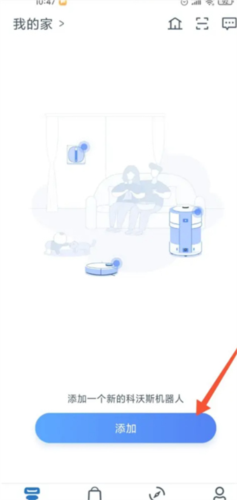
2、点击添加,如下图,点击扫码添加,看到手动添加
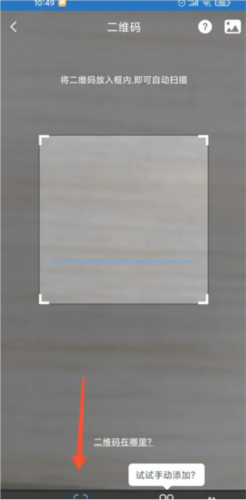
3、点击手动添加,如下图,点击下一步,这样就可以进行配网准备,开启电源开关,等待音乐结束
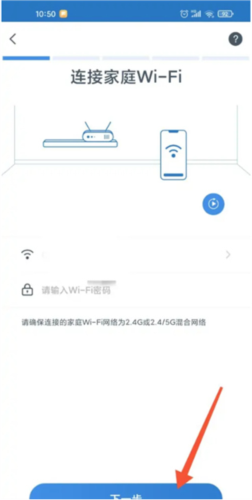
一、天猫精灵设置步骤
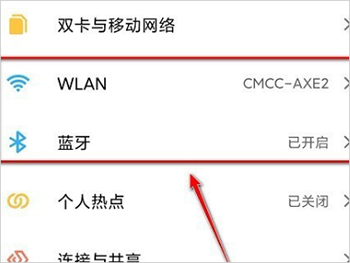
1、首先,点击设置,打开手机的WIFI和蓝牙;
提示:如果天猫向导没有连接到互联网,请确保已启用需要连接的WIFI和蓝牙。
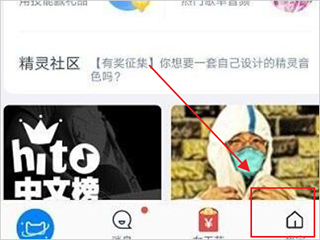
2、点击下载好的“天猫精灵”app;
3、登录后,点击“我的家”;
4、将天猫精灵接入电源;
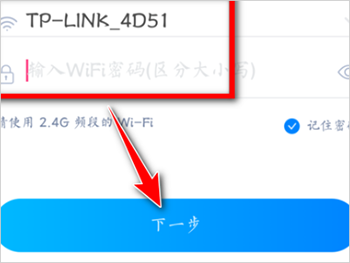
5、设置扬声器WIFI连接,输入WIFI密码,点击“下一步”;
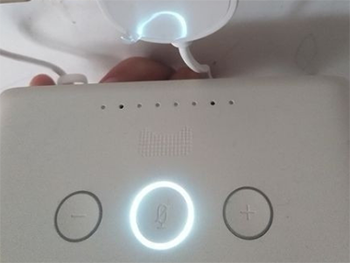
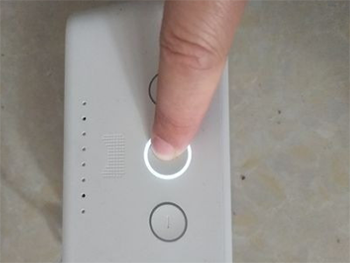
6、长按天猫精灵顶部的中间按钮,直到它变白,松开手指;
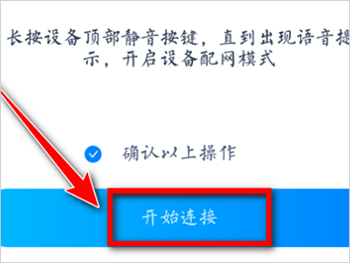
7、根据语音提示连接天猫精灵APP;
8、一旦连接完成,您就可以使用它。
二、科沃斯扫地机器人设置步骤
天猫精灵联网后,开始设置沃克斯扫地机器人。
1、将扫地机器人和天猫精灵绑定
(1)手机下载好"ECOVACS HOMEapp" ,确认机器人处于在线状态;
(2)打开天猫精灵APP,进入“精灵家”,确认智能音响设备在线, 点击右上角“+”选择“添加设备”;
(3)在搜索框内输入“科沃斯”选择任意型号进入,点击绑定平台“科沃斯扫地机器人”>登录“ECOVACS HOME”账号完成绑定。
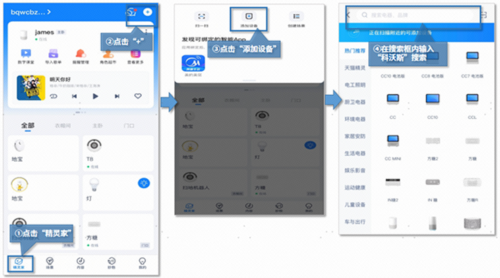
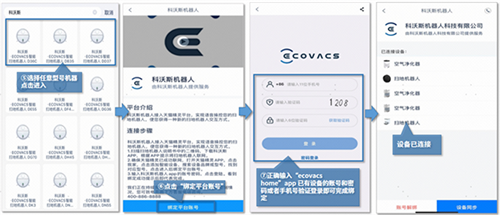
2、扫地机器人与天猫精灵成功连接后的设置步骤
打开天猫精灵app 点击“精灵家”界面,选择需要操作的设备后,点击右上角“设置”可设置设备位置和设备名称。
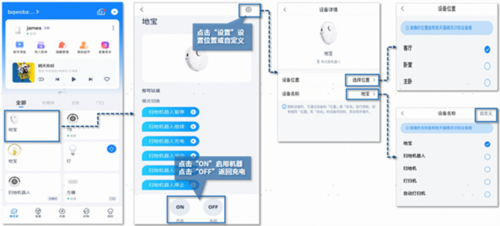
3、使用天猫精灵语音操作的话术:(仅供参考)
(1)启动工作:天猫精灵,扫地机器人启动(出发、开机,开始工作)
(2)暂停工作:天猫精灵,扫地机器人暂停工作(暂停、暂停清扫)
(3)继续工作:天猫精灵,扫地机器人继续工作(继续清扫、继续)
(4)返回充电:天猫精灵,扫地机器人结束清扫(结束工作、返回)
一切完成,以后在家里,再也不用担心没人扫地了。
v3.7.0:
1、清扫日志分享支持图片预览 ;
2、YIKO优化:
YIKO话术增加自动消失机制
底部输入框样式调整
页面仅针对多机用户,增加机器切换入口
3、修复了进入主页的白屏问题
4、新增了秒杀活动
5、新增捷克语、斯洛伐克语;
6、修正荷兰语翻译问题
v3.6.0:
稳定性改进和错误修正。
v3.5.0:
修复已知问题和优化用户体验
应用信息
实时热词
评分及评论



















点击星星用来评分