 快捷导航
快捷导航

石墨文档app是一款非常好用的多人协作办公软件,界面简洁操作简单,功能强大适合各种场景使用。最大的亮点是支持多人实时协作编辑,可以随时看到其他人的编辑过程,非常适合团队合作。还有云端实时保存,完全不用担心文件丢失,而且分享时可以设置权限,保护隐私。划词评论和@功能也很实用,方便讨论和沟通。跨平台操作让随时随地办公变得轻松,不管是用电脑、手机还是网页端都能无缝衔接。
作为一个经常需要协作写文档的人,我觉得石墨文档真的很省事,特别是多人一起编辑的时候效率特别高,完全告别了繁琐的邮件来回改。唯一有点小问题的是离线编辑后要等有网才能同步,这点希望能改进一下。总的来说,这是一款非常实用的办公工具,推荐给需要高效协作的团队使用。
石墨文档app是一款多人协助手机办公软件,软件操作界面简单清爽,使用方便,不存在任何的上手难度,多样化的功能以及强大的适应性几乎能够让你适用于任何的场景,软件支持多人协作编辑、划词评论、文档实时保存、跨平台操作和编辑历史查看等。每个人都将自己的想法编辑在文件中,会议的时间、效率也会更加的高,非常的方便快捷有效率。
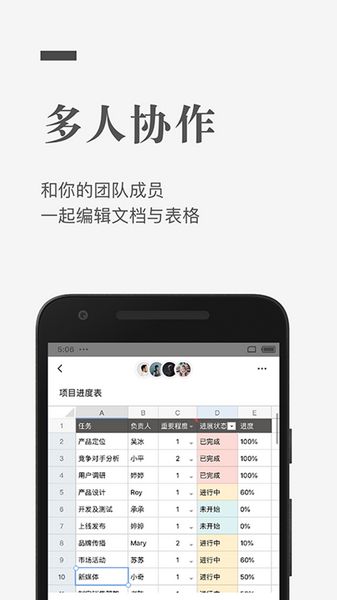
1、多人实时协作
你可以邀请他人与你协作编辑同一个文档或表格,并通过浮动的头像实时看到其他成员的编辑过程。
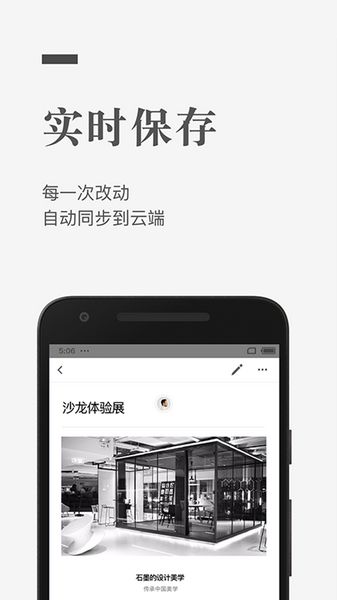
2、云端实时保存
所有文档在编辑过程中,将以毫秒级速度同步保存在云端。
3、设置文档权限
文档可以轻松分享到微信等平台,分享时可以设置文档的权限。
4、划词评论
针对文档的某一细节内容,你可以划词评论。这非常适合运营和产品团队用来讨论方案。你也可以用@功能向小伙伴喊话或提及一个文档。
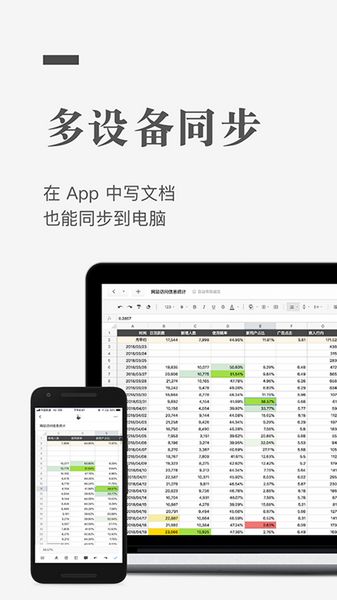
5、跨平台操作
同时拥有App、网页端和微信端,你可以随时随地使用它来协作或写作。媒体编辑、作家编剧可以随时随地进行素材备份,灵感记录。
1.石墨文档
真正的协作云文档
2.实时协作
多人同时在线编辑文档
3.实时保存
每一个改动将实时保存到云端
4.细节讨论
可针对文档的内容进行讨论
5.权限设置
自由设置分享权限:只读、可写、私有
#实时云端保存,跨设备同步
网页端、端、App、手机、iPad、电脑......无需数据线,就可以跨设备、跨平台查看、记录和修改你的文档和表格,任何改动实时云端保存,再也不怕文件丢失
#简单优雅的界面,强大的编辑功能
不仅能在简约舒适的界面中,静下心来阅读和编辑,还能发挥创造力,随意选择字体、字号、间距、颜色......让你的每一次编辑,都轻松愉悦。
#支持一键导出图片、PDF、Word
除了直接分享文档,还支持一键生成精美长图、复制链接、导出 PDF 和 Word,并自由分享到、、微博、QQ 等多个平台。
#告别繁复沟通,提升协作效率
支持多人在线一起编辑文档,改动后立即同步,从此告别繁复的邮件沟通,提升沟通效率。
1.打开石墨文档,点击页面中的【新建】。
2.在打开的弹窗中,点击【新建文档】。
3.在打开的页面中,输入【文档内容】即可完成。
1.打开石墨文档后,点击文档后面的三点。
2.在弹出的选项页面,点击分享链接打开。
3.在弹出的页面中,选择私有选项。
如何捋清石墨账号?
有一天,你发现自己有两个石墨帐号,一个是用微信登录的,一个是用邮箱A登录的。
如何把邮箱和微信都弄到一个帐号上?
首先,你需要搞到一个新邮箱B(可以去163新注册一个)
如果你想留下邮箱A登录的那个石墨帐号:
如果你想留下微信登录的那个石墨帐号:
原理:每个帐号都需要有至少一个登录方式,微信和邮箱都算。如果想解绑微信,必须要让那个石墨帐号拥有第二种登录方式,即邮箱,所以绑定一个邮箱后,才能解绑微信。
如何添加成员到共享文件夹?
在石墨桌面上将鼠标悬浮在文件夹上,点击文件夹右下角的设置按钮,在弹出的下拉菜单点击“共享”按钮
再点击弹出的页面右下角的“添加成员”按钮
点击“添加成员”后,再按要求输入被添加者的的邮箱或石墨昵称即可共享成员的添加
石墨App支持离线编辑功能吗?
目前石墨的iOS和Android客户端是支持离线编辑功能的。在离线的情况下依然可以正常编辑文档,等到联网后,离线编辑的内容会自动同步。
v3.17.51:
【优化体验】
- 若干已知问题修复,持续优化使用体验。
v3.17.46:
【bug 修复】
应用信息
实时热词
评分及评论




















点击星星用来评分