 快捷导航
快捷导航
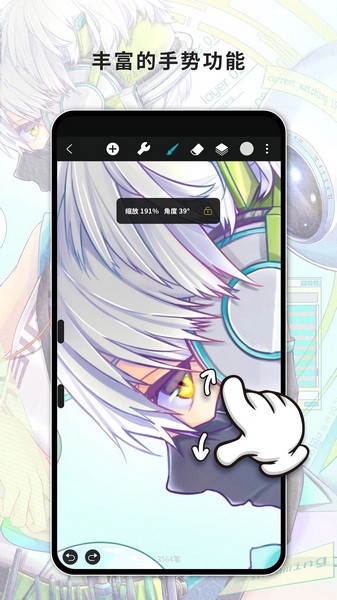
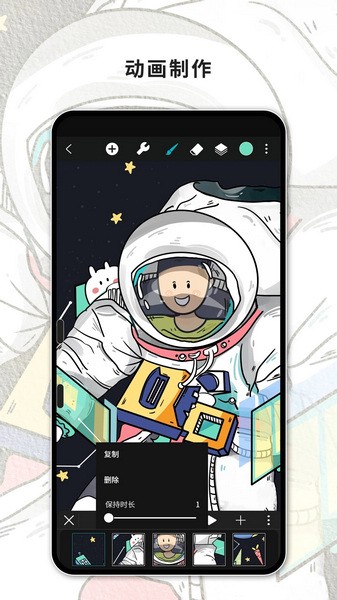
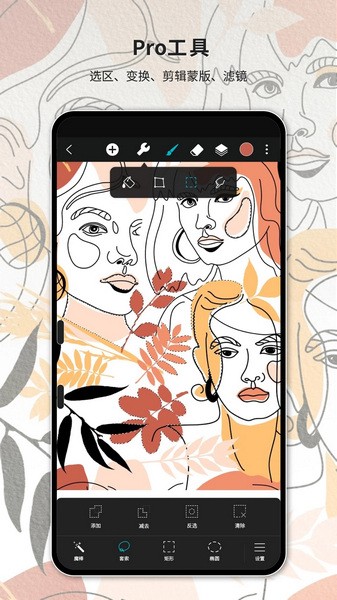
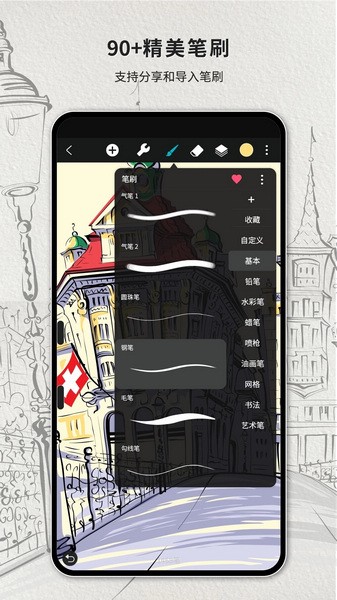
HiPaint官方版是一款专为绘画爱好者打造的手机绘图软件,界面简洁易用,功能强大。它内置了超过90种精美笔刷,支持手绘板连接和多种快捷操作,还能调整笔刷参数甚至设计自己的笔刷。软件还提供了丰富的色彩工具、最多100个图层以及60多种混合模式,满足专业创作需求。此外,HiPaint支持动画制作、滤镜装饰效果和多点触控手势,让绘画更高效有趣。最让我喜欢的是它的稳定性和流畅度,操作起来丝滑无延迟。对于喜欢画画的人来说,这绝对是一款不可多得的工具,不仅适合日常涂鸦,还能满足专业创作的需求。
HiPaint官方版是一款专门为喜欢绘画的用户们而打造的软件,内置了超多的专业工具,简洁的界面设计更是大大降低了上手的难度,大家可以尽情通过软件自带的强大绘图功能来创作出相当出色的素描、插图。作为一款方便又好用的手机绘图工具,HiPaint绝对是大家少不了的一款口袋美术工作室,真正带给大家梦想中的便捷绘画体验。
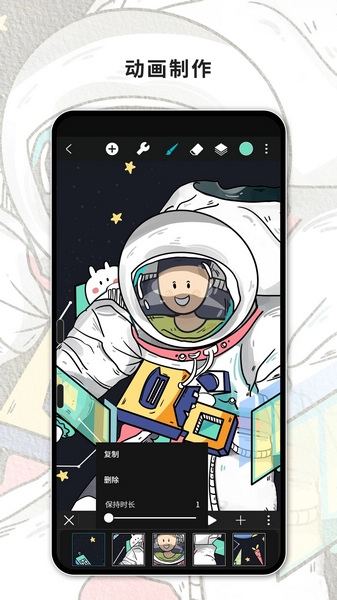
1、【简洁易用的UI界面】
· 简单的UI界面可提供更大的思考和创作空间,让您专注于创作本身;
· 快速滑块,可让您快速调整画笔的厚度和不透明度;
· 全新的黑色主题界面,简洁更强大。
2、【突破性的笔刷引擎】
· 内置90+精美笔刷,气笔、柳叶笔、像素笔、素描铅笔、炭笔、喷枪、油画棒、材质纹理、噪点纹理等实用性笔刷应有尽有
· 支持笔刷组,轻松管理各种笔刷;
· 支持60+笔刷参数设置;
· 笔刷工作室-设计属于您自己风格的笔刷;
· 导入分享笔刷。
3、【手绘板支持】
· 支持绘王、高漫等多个品牌手绘板连接手机或平板画画,支持多种手绘板笔按键和数位板按键的常用快捷键自定义操作,撤销、画笔大小、径向菜单,一触即发。
4、【色彩功能】
· 使用吸管选择完美的颜色;
· 油漆桶工具;
· 拖动上色和拖动调节容差;
· 历史颜色和调色板;
· 您最近使用的6种颜色,可以轻松切换到您使用的颜色。
5、【图层功能】
· 最多支持100个图层;
· 丰富的图层编辑功能;
· 可以访问20多种图层混合模式以进行工业级合成。
6、【其他】
· 稳定器,比Sai更丝滑的抖动修正算法,让你的笔触纵享丝滑;
· 插入直线,矩形和椭圆形等形状;
· 画布水平和垂直翻转,对称的视觉引导;
· 导入图片以编辑或复制艺术品。
7、【动画制作】
· Hi Paint是一款专门针对动画制作优化的动画制作软件。借助简单易用的动画制作工具制作手绘动画,并导出分享到朋友圈。
8、【剧烈的装饰效果】
· 高斯模糊,HSB,RGB调整;
· 色调,饱和度,亮度调整;
· 素描滤镜,一键提取艺术作品的轮廓;
· 高斯模糊和动态模糊实现深度和运动效果,锐化滤镜提升清晰度。
9、【多点触控手势功能】
· 两个指轻击撤消;
· 双手指捏以放大/缩小并旋转画布;
· 三指点击重做;
· 长按屏幕以激活吸管工具;
· 双指捏合复原画布。
10、【笔划统计】
· 记录您创意的每一步。您绘制的每个笔划都会被记录并精确计数。
11、【保存,导出和共享】
· 与朋友和家人分享您的创造力,并导出您的艺术品以继续在计算机上进行创作。
1、提供了多种绘画工具,每种工具都有不同的笔触和效果,帮助用户绘制出令人惊叹的作品。
2、软件支持图层功能,用户可以创建多个图层,便于对绘画进行分组和调整,提高创作效率。
3、调色功能非常全面,用户可以根据自己的喜好和需要进行色彩的调整和混合,绘画更加专业。
4、软件支持导入参考图片,用户可以以参考图片为基础进行创作,让用户能够更好地掌握绘画技巧。
1、简约直观的UI界面。
2、流畅、丝滑、低延迟的手写软件体验。
3、导入&导出笔刷。
4、连接数位板/手绘板绘画和使用高级功能快捷键。
5、拖动上色和拖动调节容差。
6、易上手的动画制作软件,手绘动画设计。
1、新建完自己的画布之后,点击上面的+号图标,弹出菜单栏,
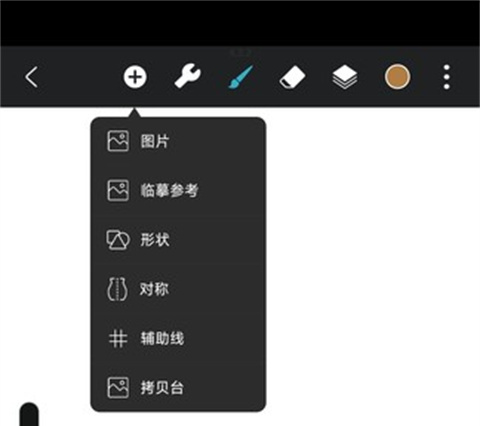
2、如图,点击下方菜单栏中有直线的选项,
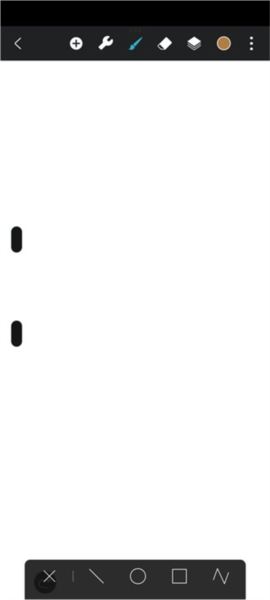
3、选取好直线选项后,点击一下不要松手,直到自己满意的直线再松即可。
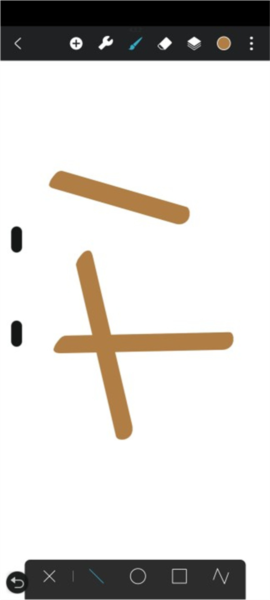
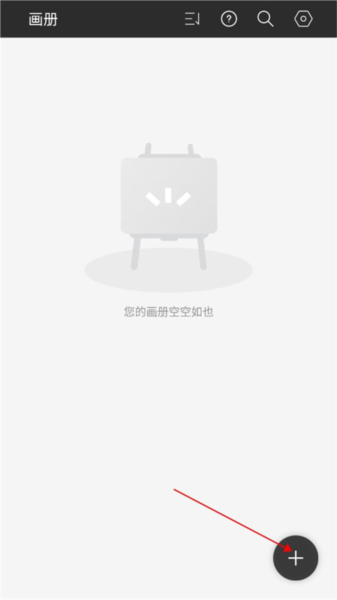
1、首先进入hipaint当中,然后再右下角开始新建作品;
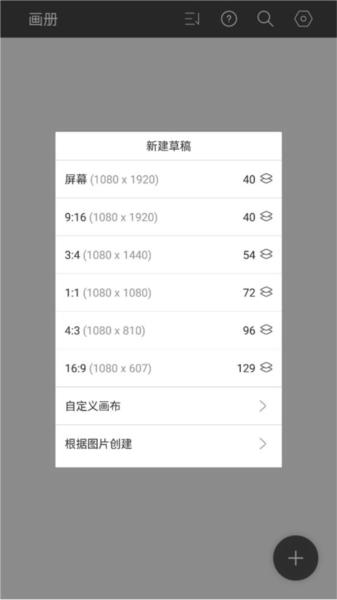
2、然后可以根据自己的需求选择尺寸,或者根据本地图片创建;
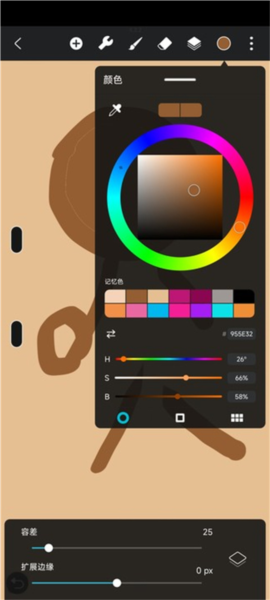
3、开始创作之后,点击右上角颜色板块,在这里可以选择自己喜欢的颜色;
4、也可以点击试管吸取颜色;
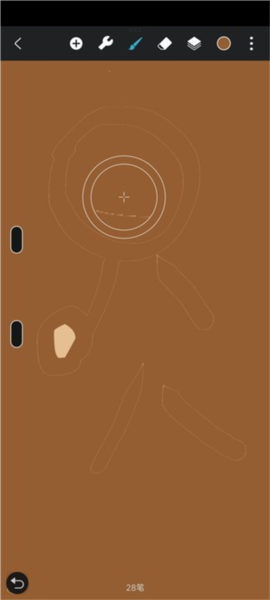
5、选择好颜色之后,点击设置图标里面的颜料桶图标,最后就可以进行填充颜色啦!
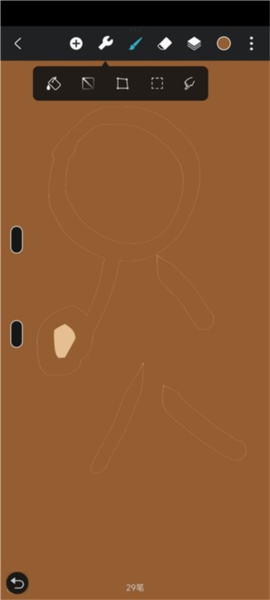
注意:如果是自己画出来的图形,填充效果会有点点的不饱满,但如果是用软件里面的形状画出来的图形,再填充效果会好很多。
v6.1.0:
1、线条抗锯齿优化
2、增加自定义作品回放水印功能
3、修复收藏笔刷闪退
4、修复恢复按钮无效
5、修复画布尺寸调整闪退问题
v6.0.7:
修复了一些已知的bug,优化用户体验
v6.0.6:
修复了一些bug,优化用户体验
v6.0.5:
1、增加HiPaint使用引导教程
2、修复笔刷形状混合模式一直显示“标准”
3、修复笔刷形状旋转方式索引混乱
4、增加笔刷组自动跳转上一选择位置
5、修复文字回退键盘触发删除图层快捷键
6、修复渐变工具无法使用
7、等其他性能优化
v6.0.4:
亲爱的HiPaint用户,感谢您一直以来的支持!为了让您拥有更好的绘画体验,本次更新我们带来了多项重磅功能升级!
1. 全新UI界面,视觉体验全面升级
2. 个性化主题 & DIY画板
为了方便您的创作,您可以根据使用习惯,自定义主题,打造专属绘画空间
3. 新增3D画笔,解锁立体创作
全新3D笔刷,轻松绘制具有深度和光影效果的立体图形
4. 增加快捷菜单动画交互优化
为了提升您的使用视觉体验,我们为快捷菜单/色轮添加了交互动画,操作自然流畅
5.修复了取色可能闪退的bug
立即更新,来体验这些新功能吧!
应用信息
实时热词
评分及评论

















点击星星用来评分