 快捷导航
快捷导航

这篇文章主要介绍了Drivedroid这款专为安卓用户打造的启动盘制作软件。它无需root即可使用,支持将手机变成可以安装系统的引导盘,并能托管ISO文件,像真正的USB/CD设备一样工作。
Drivedroid的功能包括下载流行ISO文件、创建空白镜像、传输和分享文件等。其特色在于占用内存小、运行速度快,适合需要频繁进行系统安装或救援的用户。
文章还详细介绍了使用教程,包括获取root权限、设置存储路径、连接USB以及启动测试镜像等步骤。对于安卓用户来说,这款工具可以方便地将手机作为启动盘使用,随时携带便携式操作系统,非常适合需要多系统支持或者进行系统 rescue 的场景。
总体来看,Drivedroid 是一个功能强大且操作简便的工具,虽然部分步骤可能对新手稍显复杂,但其灵活性和实用性使其成为安卓用户的不错选择。
drivedroid是一款专门为安卓用户打造的启动盘制作软件,不仅支持免root直接使用,还能够根据用户们的使用需求来将手机变成可以支持系统重装的引导盘。此外,DriveDroid还能够真正的USB/CD设备一样托管ISO文件,小巧的软件体积则能够更少的占用手机内容,而运行却变得快速而简单,有需要的朋友们绝对不容错过!
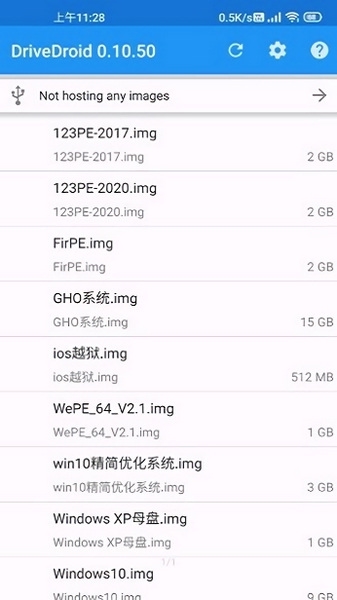
-- 像真正的USB/CD设备一样托管ISO文件
将ISO/IMG文件存储在Android手机上,使用USB电缆将手机连接到PC,然后从USB启动PC。
使用它可以快速进行安装、系统救援或随时携带便携式操作系统。
-- 下载准备使用的ISO文件
DriveDroid包含最新的流行ISO文件列表。
它包括Ubuntu、Fedora和Arch Linux等Linux发行版,可以通过手机安装或运行。但也有专门的图像,如GParted、FreeDOS和ophcrack。
-- 创建空白图像
使用PC上的工具刻录USB图像,如Windows 10 Media Creation Tool和Rufus。
1、文件加载,
让一些已经root的安卓手机可以完成iso文件的智能加载。
2、创建镜像,
支持自定义的给手机创建空白的镜像,方便与电脑来连接。
3、文件启动,
可以将手机变身为启动盘,一键完成iso文件的读取,阅读方便。
4、文件传输,
可以智能的在电脑与手机之间进行相关iso格式文件的传输。
5、文件下载,
支持将读取完成的文件下载到本地进行智能的分类保存。
6、文件分享,
可以将文件通过手机以及电脑等多个渠道进行传输分享。
7、局限更小,
让用户在加载阅读iso格式的文件时不会受到很多局限。
1、管ISO文件,例如真实的USB/CD设备。
2、将ISO/IMG文件存储在Android手机上,使用USB电缆将手机连接到PC,然后从USB启动PC。
3、使用此工具可以随时快速进行安装,系统救援或携带便携式OS。
1、在本站下载软件包安装,打开软件。
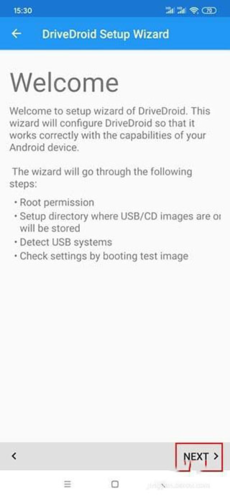
2、欢迎使用Drivedroid安装向导,本向导将通过对Drivedroid进行设置,以保证软件与你的安卓手机兼容并正确运行。此项导涉及以下几个步骤:ROOT权限的获取
设置USB/CD镜像的储存路径
检测USB系统
用“启动测试镜像”检验设置(效果)
3、点击ACQUIRE ROOT ACCESS (获取root权限)
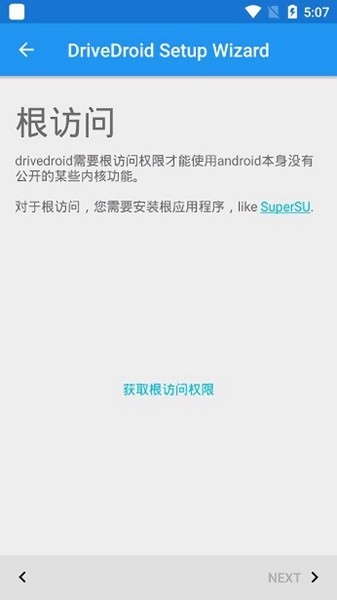
翻译:ROOT权限
Drivedroid需要通过Root权限来使用内核自身某种(非直接显露的)特性。
使用root权限需要安装有类似superSU之类的软件
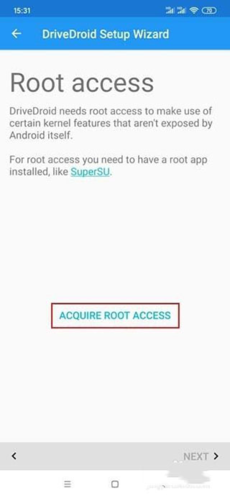
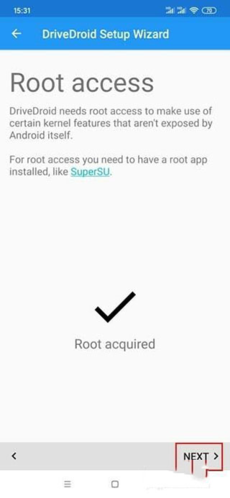
4、手机会提示获取root权限的相关操作(不同的手机界面不大相同),允许获取相关root权限即可。
成功后会显示Root acquired(已获取root权限),点击NEXT(下一步)
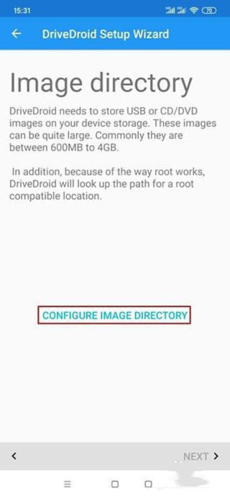
5、点击 CONFIGURE IMAGE DIRECTORY(设置镜像目录)
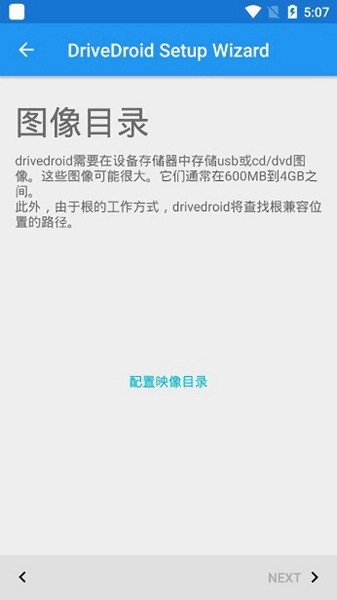
翻译:镜像目录
Drivedroid需要将USB CD/DVD镜像存放于你的设备储存空间。
这些镜像一般是600M~4G大小,当然体积也可以很大。
另外由于ROOT权限的原因,Drivedroid需要确定一个支持该权限的路径。
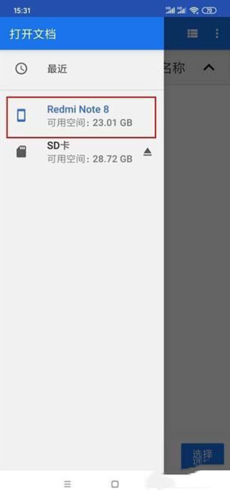
6、在设置目录的过程中,会调用系统自带的文档(文件管理器),设置你要选择的目录(文件夹)。
这里以我的手机为例(不同手机界面不同),建议尽量找一个里面没东西的文件夹,这样加载后不会那么乱。如果你设置为根目录,会显示一大堆东西,看起来很不方便。
推荐大家建一个空文件夹,然后专门把镜像放到里面。最后点选择确定。
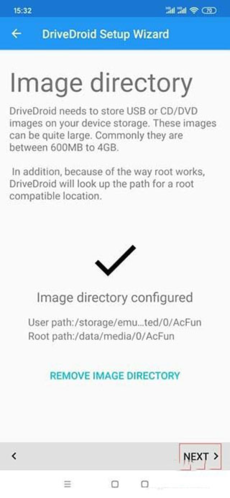
7、设置完成后会显示,Image directory configured(镜像路径设置完成),还会显示你设置的路径信息,当然也可以点击REMOVE IMAGE DIRECTORY(删除镜像路径)重新设置。
点击NEXT下一步
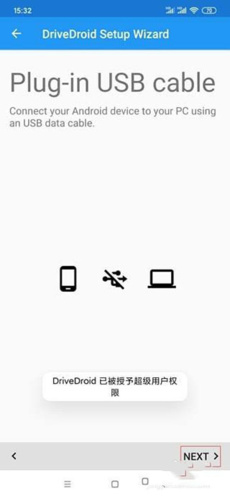
8、连接数据线,NEXT。
翻译:请将你的设备通过数据线和电脑进行连接。(图片为暂未连接数据线界面)
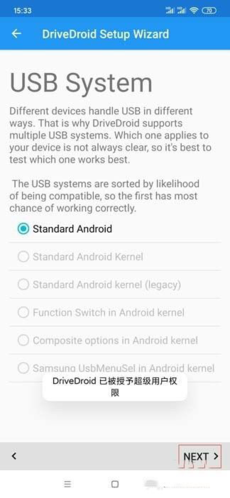
9、设置usb系统
翻译:不同设备调用的usb连接机制不同,这就是为何Drivedroid支持多种连接方式,至于你的手机支持何种连接方式,还是亲测为妙。
选择一个你能选择的usb系统测试即可。NEXT下一步。
10、翻译:Drivedroid使用UMS模式(即大容量存储模式)加载镜像,它使你的安卓设备以USB或者CD-ROM方式显示出来,确认下你手机是否有正常加载镜像。MORE INFO(更多信息)
安卓设备在系统中正常显示
没有设备显示
如果PC没有显示,可能是此USB系统方式不兼容你的手机,请选择其他USB系统测试。
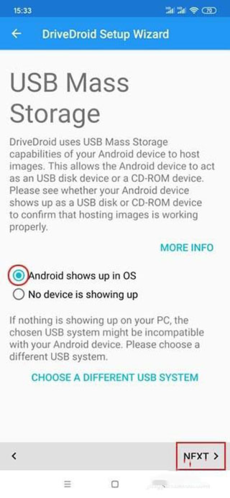
点击NEXT。
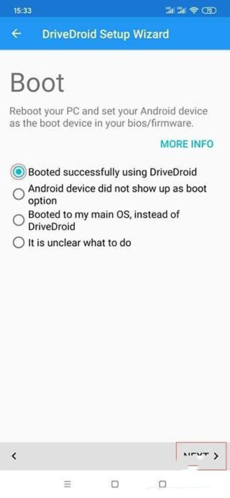
11、启动
翻译:重启电脑,在BIOS(固件)里设置你的安卓设备作为启动设备。
使用Drivedroid成功启动
启动选项未显示这个安卓设备
启动到了原系统,而不是Drivedroid
不知道该怎么办
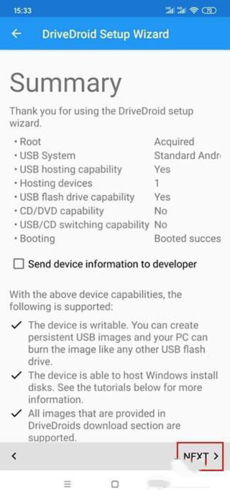
12、总览
翻译:感谢使用Drivedroid设置向导。
发送设备信息给开发者(用于改进软件设计)
之后会显示相关的信息。我就不翻译后面的了。
NEXT
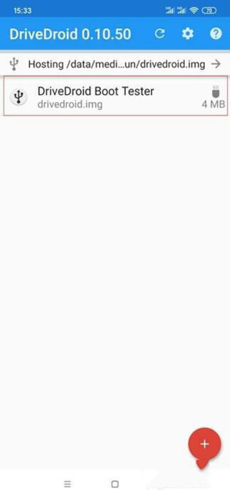
13、正常的界面就如图片中加载的那样,drivedroid测试镜像成功加载。
v0.10.50:
*升级目标到Android 9
*升级一些内部依赖
修复了几个崩溃
应用信息
实时热词
评分及评论



















点击星星用来评分