 快捷导航
快捷导航
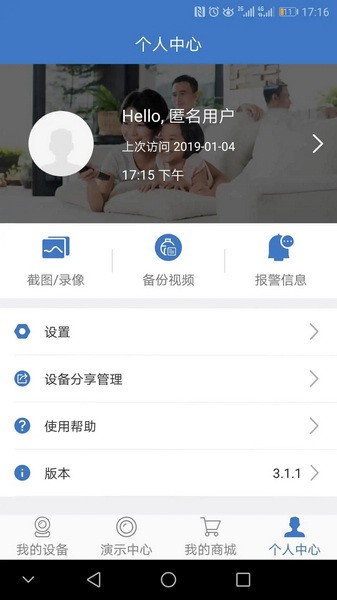
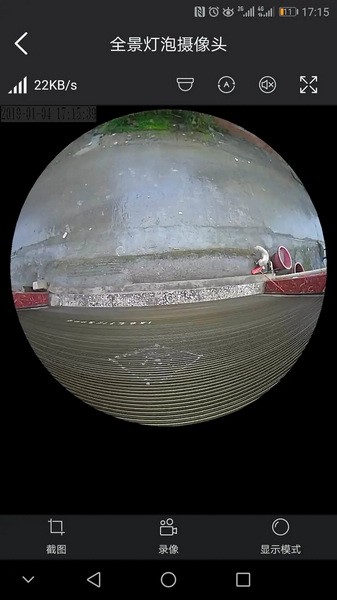
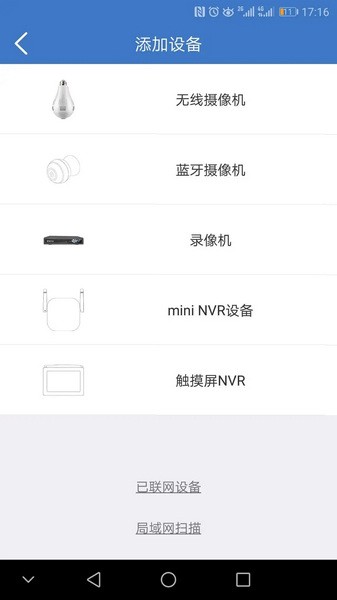
这个霸天安云app主要是用来远程监控的,操作挺方便的,可以实时查看摄像头的画面,还能语音通话,感觉特别实用。特别是它的360度全方位监控功能,让我觉得安全感十足。不管我在哪里,都能随时看看家里的情况,或者和家人聊聊天,真的挺方便的。
软件界面设计得很简洁,用起来也很流畅。最让我喜欢的是它支持高清视频回放,还能截图录像,错过什么重要时刻也不怕了。特别是它的云服务功能,把录像自动上传到云端,不怕存储卡丢或者坏了,数据安全又可靠。还有智能报警功能,能自动检测异常情况并通知我,真的很贴心。
不过,用这个app的时候还是要确保手机权限都开了,比如文件读写和网络权限什么的。有时候设置起来可能会有点麻烦,特别是遇到路由器设置问题或者第三方ROM的限制,可能需要多试几次或者联系客服。总的来说,这款app在家庭、办公场所这些地方应该挺受欢迎的,毕竟安全是最重要的嘛!
霸天安云app专为霸天安云监控摄像机提供实时画面获取服务。这款应用不仅让远程监控变得轻松便捷,还实现了360°全方位监控和语音监听功能,让安全触手可及。无论您身在何处,只需轻按一下,就能与家人亲密沟通,享受高清流畅的视频回放,体验智能报警带来的安心。霸天安云app已成为仓库、商场、家庭、办公等领域的信赖之选,确保您的财产安全无虞。

1、界面风格清新简洁
2、支持多种画面预览模式
3、实时预览画面,录像录音
4、录像回放,语音监听
4、自动同步时间
5、一键登录
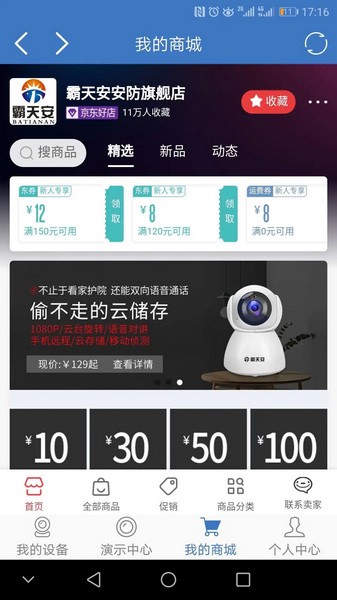
6、软件内置商城可直接到达产品页面
1、录音回放
错过了时间,想留下精彩的瞬间,再也不用怀念过去
2、语音对讲和截图
与好友分享精彩的瞬间,实时的视频通话,关爱家人就靠它。
3、实时预览
随时随地与家人、朋友视频聊天,想聊就聊,一切掌握在手中。
一、怎么连接摄像机
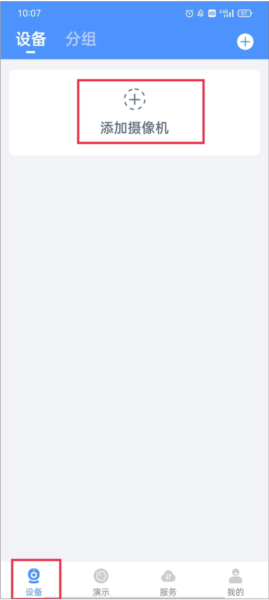
1、进入【设备】界面,点击上方唯一的按钮“添加摄像机”。
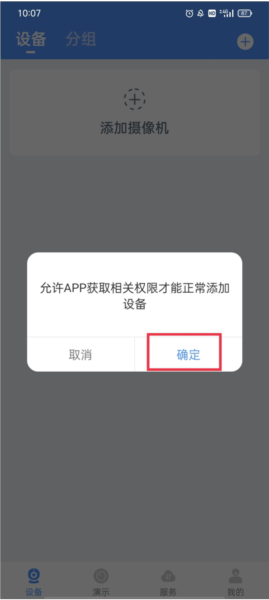
2、页面弹出一个提示:允许APP获取相关权限才能正常添加设备,点击确定。
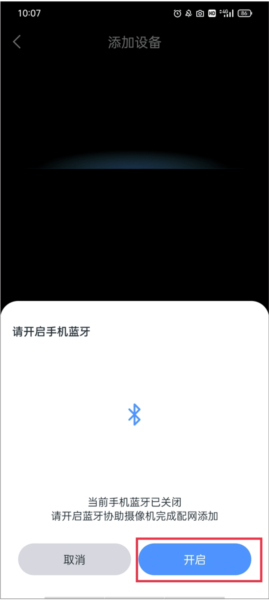
3、将手机上的蓝牙开启来协助摄像机完成配网添加,点击开始按钮。
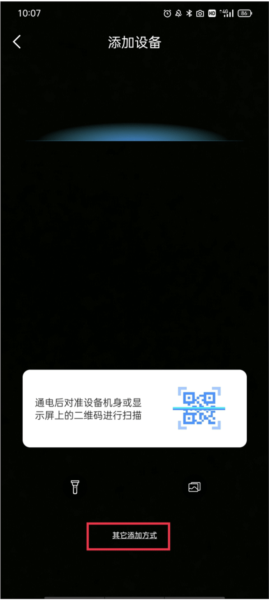
4、将摄像机进行通电后,就可以将手机的扫描框对准设备机身或显示屏上的二维码进行扫描,如果想换一种添加方式可以点击下方的“其他添加方式”。
二、如何开启截图录像功能
1、切换到【我的】界面,这里有很多的功能设置按钮,选择“截图录像”。
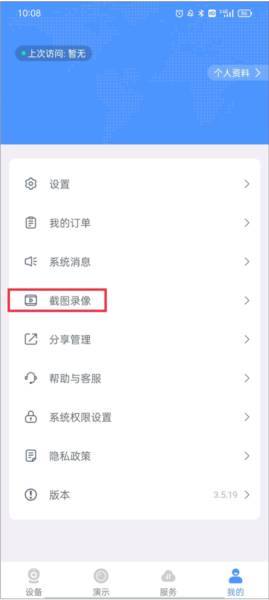
2、app需要文件读写权限才能正常使用此功能,点击确定。
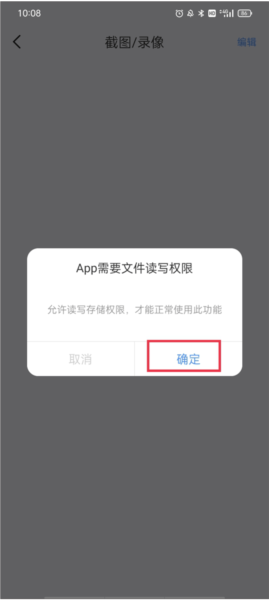
3、下面你就可以开始进行截图/录像操作了。

三、如何授权天猫精灵进行访问
1、同样还是在【我的】界面中,点击右上角的“个人资料”按钮。
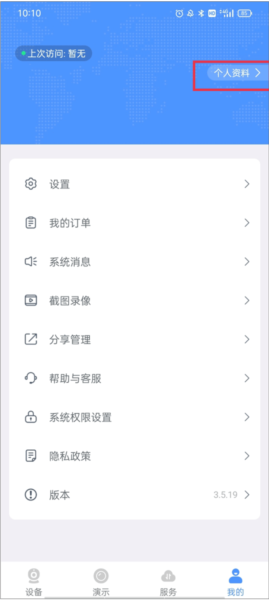
2、在个人资料中分为了基本资料和账号安全,选择基本资料中的“天猫精灵授权”。

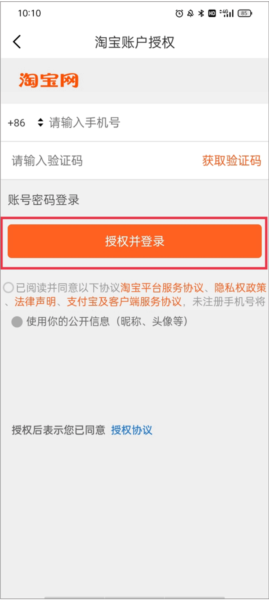
3、跳转到淘宝网登录界面,输入手机号和验证码,授权并登录之后就可以进行访问了。
四、云服务优势介绍
1、安全存储
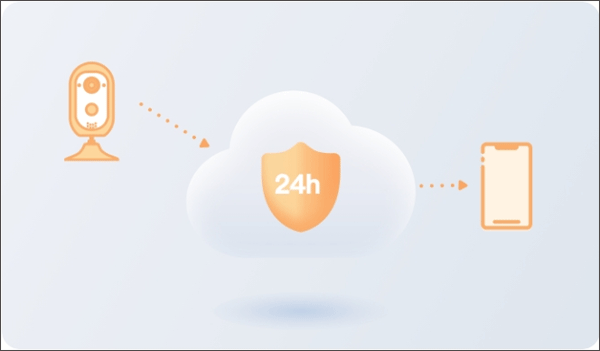
录像视频24小时实时上传至云端,随时随地查看录像回放,不安装物理存储卡也能录像,不需要担心存储卡丢失及设备受损,登录就能查看录像回放,录像视频不遗失。
2、录像加密
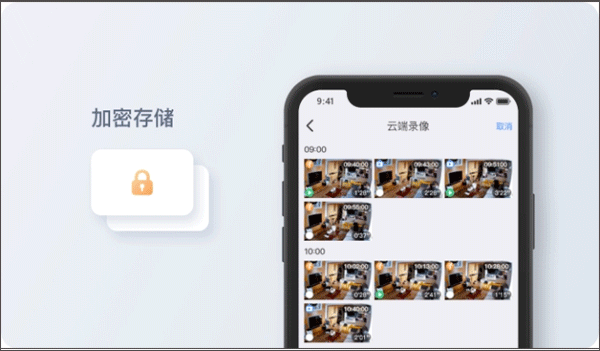
在录像视频上传云端的同时,进行加密储存,防止您的隐私被其他软件访问。切换设备登录,云端上的数据也会自动进行同步,安全保护隐私信息的同时更能方便地进行管理。
3、无限容量
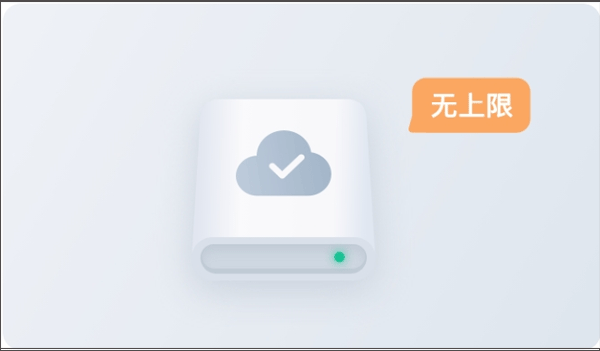
录像视频直接上传至云端存储,在周期内存储空间无上限,不需要担心储存卡空间不足,录像视频可以随便上传,再也不怕录像视频被覆盖。
4、报警录像
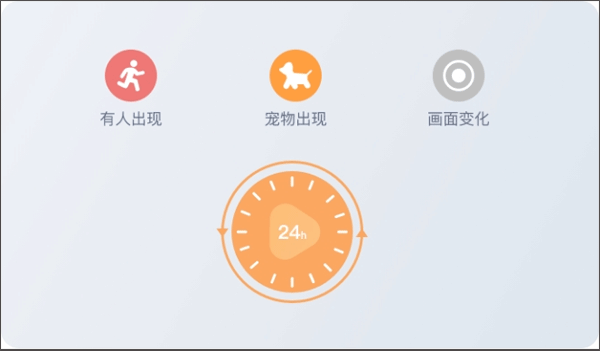
智能人形侦测,全天候24小时自动检测异常,发现异常立刻录像通知主人。录像视频一键通过云端快速打开,不需要等待设备启动连接,及时掌握异常动态,更加方便快捷。
5、倍速播放
录像视频倍速播放功能,支持倍速播放,快速浏览完整录像,不错过任何细节,查看录像回放更加高效。

6、广告特权
专属广告特权,免除APP上的所有广告,APP启动更快捷迅速,页面更干净清爽。

1、霸天安云摄像机添加失败原因与解决方法
(1)摄像机初次添加失败
查看摄像机绿灯闪烁是否正常。如果摄像机状态灯不是绿灯闪烁,请用顶针轻插配置孔或长按重置按钮,直到摄像机指示灯闪烁。
(2)判断是否为路由器设置导致的绑定失败
①路由器设置过防蹭
如果摄像机所连接的WiFi设置了防蹭网(黑白名单、MAC地址过滤等),会导致摄像机不能联网。需要取消路由器的防蹭网设置。
②路由器设置了5GHz频段的无线WiFi
摄像机暂不支持连接5G频段的WiFi。请您打开路由器管理页面(一般在路由器底部标签上标有管理页面的地址),选择无线设置2.4GHz,设置为开启。
(3)查看手机是否禁止本APP使用数据、WLAN、GPS的权限
国产安卓手机可能会禁止本应用使用数据、WLAN、GPS的权限,导致摄像机无法连上WiFi。解决方案(安卓手机):打开手机设置中心一点击“应用管理”一开启上述权限
(4)确保WiIFi的账号、密码填写正确
很有可能是您给摄像机联网的WiF账号、密码错误,导致摄像机无法联网。特别要注意是否有空格的输入,且要尽量避免复杂生僻的符号。
(5)其他问题
①如果路由器设置了桥连模式,会因为WiFi信号不稳定,导致连接失败。不建议摄像机联网时使用桥连模式的WiFi。
②如果您是校园/企业用户,且学校/公司给每个学生/员工分配的是静态lIP上网,能通过手动输入静态lP信息才能上网。目前摄像机联网暂不支持这种情况,需要选择其他可用的WiFi连接。
③摄像机暂不支持WPA/WPA2的“企业”加密方式给摄像机联网。支持WEPWPA--PSK/WPA2-PSK、或者及无密码的企业WiFi,如果是在企业网络环境下给摄像机联网,请提前确认WiFi加密方式是否符合摄像机联网要求。
④由于路由器设置及实际上网环境比较复杂,如果您对以上问题仍无法解决摄像机联网的问题,请电话咨询我们的官方客服。
2、霸天安云收不到报警消息怎么办?
(1)收不到报警推送消息怎么办
请打开霸天安云APP(保持在前台),看能否收到报警推送。如果打开摄像机APP时能收到则证明不是硬件问题,一般是安卓手机软件权限问题。具体排查方式如下
①检查霸天安云APP中通知是否有开启?
②检测是否有开启报警推送?(在我的设置中查看)
③是否已开启APP的相关系统权限,如自启动权限、悬浮窗权限、锁屏显示权限、后台弹出界面权限。
(2)用于第三方ROM的管理软件需要用户手动操作
①小米[MIu]
自启动管理:需要把应用加到〔自启动管理]列表,否则杀进程或重新开机后进程无法开启;
通知栏设置:应用默认都是显示通知栏通知,如果关闭,则收到通知也不会提示;
网络助手:可以手动禁止已安装的第三方程序访问2G/3G和WIFI的网络和设置以后新安装程序是否允许访问2G/3G和WIFI的网络;
MIUI7神隐模式:允许应用进行自定义配置模式,应用在后台保持联网可用,否则应用进入后台时,应用无法正常接收消息。[设置]下电量和性能中〔神隐模式];
②华为[Emotion]
自启动管理:需要把应用加到[自启动管理]列表,否则杀进程或重新开机后进程不会开启,只能手动开启应用;
后台应用保护:需要手动把应用加到此列表,否则设备进入睡眠后会自动杀掉应用进程,只有手动开启应用才能恢复运行;
通知管理:应用状态有三种:提示、允许,禁止。禁止应用则通知栏不会有任何提醒;
③魅族[Flyme]
自启动管理:需要把应用加到[自启动管理]列表,否则杀进程或重新开机后进程无法开启;
通知栏推送:关闭应用通知则收到消息不会有任何展示;
省电管理:安全中心里设置省电模式,在〔[待机耗电管理]中允许应用待机时,保持允许,否则手机休眠或者应用闲置一段时间,无法正常接收消息;
④VIVO[Funtouchos]
内存一键清理:需要将应用加入[白名单]列表,否则系统自带的“一键加速”,会杀掉进程;
自启动管理:需要将应用加入"i管家“中的[自启动管理]列表,否则重启手机后进程不会自启。但强制手动杀进程,即使加了这个列表中,后续进程也无法自启动;
⑤OPPO[ColorOs]
冻结应用管理:需要将应用加入纯净后台,否则锁屏状态下无法及时收到消息;
自启动管理:将应用加入[自启动管理]列表的同时,还需要到设置一应用程序一正在运行里锁定应用进程,否则杀进程或者开机后进程不会开启,只能手动开启应用。
v4.2.0.12:
1、若干功能模块优化。
2、修复若干问题。
v3.9.8.10:
1、登录界面新增隐私政策和用户协议
应用信息
实时热词
评分及评论




















点击星星用来评分