 快捷导航
快捷导航
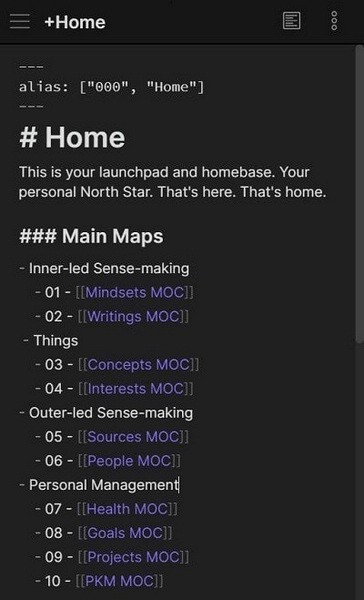
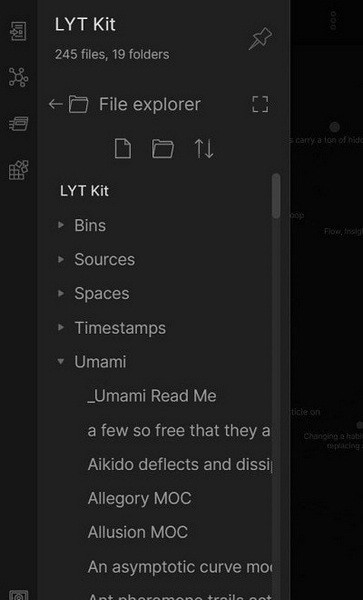
这篇文章主要介绍了Obsidian这款手机笔记软件的特点和功能。它界面简洁美观,操作简单方便,能够帮助用户整理杂乱的知识和记录日常任务。它的强大功能包括支持Markdown语法、手写输入、流程图制作、思维导图生成等,还支持通过插件扩展更多功能。应用亮点在于整合了多种记录服务功能,并且可以通过设置来提升学习和生活效率。
文章还详细介绍了软件的使用教程,包括创建库文件夹、新建笔记以及如何设置中文界面等步骤。更新内容提到了修复了一些问题并增加了新功能,比如新的表格编辑器和改进的共享菜单布局。
总的来说,Obsidian是一款非常强大的移动笔记工具,适合需要高效管理和整理知识的人群。如果你喜欢简洁的操作和强大的功能,这款应用绝对值得一试!
Obsidian是一款非常不错的手机笔记软件,使用简单又方便,大家可以非常轻松的将原本琐碎杂乱的知识脉络理顺,也能够将近期需要做的事情记录到这里。简洁美观的界面让app使用起来更加顺利,全面强大的笔记和记录功能使得这款软件的用途也非常的广泛,通过设立合理的层级结构,整篇的笔记也能够看起来更加的清爽。
1、熟悉的操作
如果您使用过Obsidian桌面应用程序,您会立即感到宾至如归。
选项卡、命令面板、插件、自定义热键——所有让app变得伟大的东西都得到了保留和完善。
2、小而强大
尽管屏幕尺寸有限,但app却充满了功能,因为我们知道您将一直在移动设备上工作。
最佳功能都是开箱即用的。核心插件,包括图形视图,工作相同。更好的是,社区插件只需点击几下即可增强您的工作流程。
3、思维速度
加载速度极快,没有网络请求或花哨的动画,因此您可以在忘记之前记下它们。
借助可自定义的工具栏和下拉式快速操作,无需键盘即可更快地书写和完成工作。
1、功能整合,会对各种记录服务功能等进行整合汇聚,让各种功能的使用和操作更加轻松和顺畅。
2、时间规划,自己每一天的实际时间情况等,也都可以在应用内进行轻松的规划处理。
3、服务选择,根据自己的实际需求情况等,可以在这里对各种服务等进行搜索查找。
4、效率提升,通过这款应用进行合理规划,即可对学习和生活效率等进行显著提升。
5、随手记录,随时随地都能够通过这款应用进行记录,让自己的记录处理更加丝滑。
1、知识图谱
软件独特双链系统,笔记足够多就会形成厉害的知识图谱,相当震撼
2、支持Markdown语法
专注于内容写作,避免被排版耗费精力和时间知识
3、支持手写
安装excalidraw,就可以实现手写输入,在ipad上可以用笔直接写字
4、流程图
安装excalidraw,自带流程图常用框线,操作即可得
5、思维导图
安装mindmap,写文字的同时系统自动帮生成思维导图
6、灵感胶囊
安装Memos,随时把自己的灵感记下来,为自己构建灵感库
7、支持输入公式
支持Latex,能输出工整的数学公式
创建库文件夹:
下载好app然后打开:
打开库文件夹:打开之前已经建立过的文件夹——就像我这张演示图中,左侧是我之前建立过的文件夹,选择打开即可。
创建新库:即新建一个库文件夹
点击“创建”,输入你想新建库的名字,选择库文件夹储存的位置,再次点击创建即可。
创建之后就会出现这个界面,我称之为app的主界面,也就是我们主要记录笔记的地方:
打开帮助:即打开app系统内置的操作指导obsidianhelp
建立一篇新笔记
在app的主界面中:
其实新建笔记主要依照上面两个图标
红色的是新建笔记,单击就会出现一篇为命名的笔记:
绿色的是新建文件夹,单击就会出现一个未命名的文件夹:
我可以在主界面内,通过用鼠标拖拽的方式把笔记移动到文件夹中:
当你文件夹很多的时候,可以右键文件夹,选择新建笔记,直接把新笔记建立在文件夹里:
新建之后打开“未命名3”文件夹会发现里面多了一篇新建的笔记。
同理,你也可以在文件夹里新建一个文件夹。
这样的储存方式让你想到了什么?是不是和传统的Windows文件储存方式有点像?
其实就是这样,当你打开你的库文件,你会发现刚刚你在obsidian里面的操作,都一一对应在Windows系统里的操作:
所以,用app的目录管理文件,就和在Windows系统里面管理文件一样,只不过,你的笔记是以.md后缀的格式储存的。
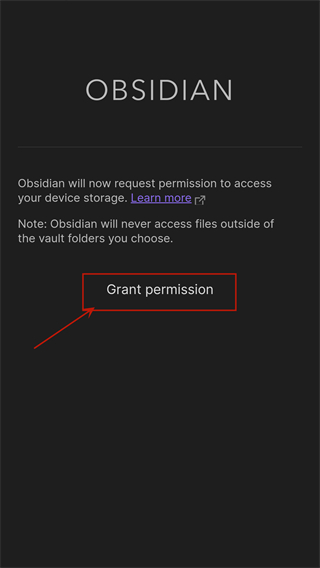
1、下载安装obsidian手机版,并打开,初次使用需要允许软件获取一些必要权限,点击下图所示位置【Grantpermission】。
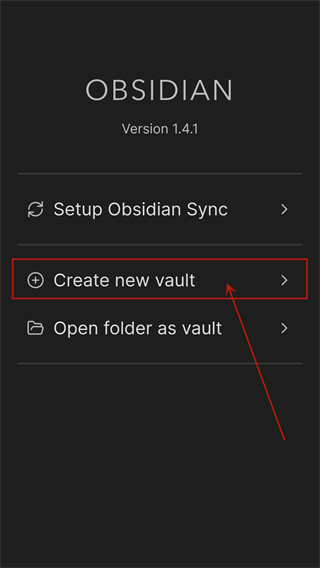
2、单击【Createnewvault】创建一个新库,即Obsidian笔记的存储目录,后续将设置为云同步。
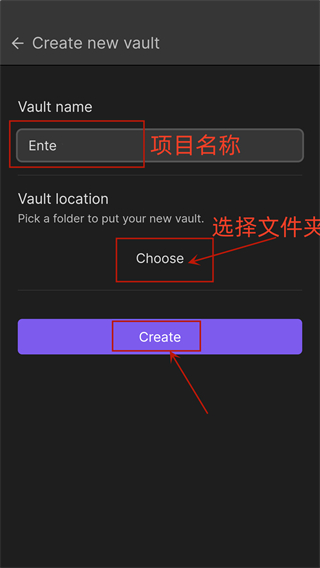
3、输入库的名称【Vaultname】,即Obsidian笔记的存储目录的名称,再选择库的存储路径【Vaultlocation】,即Obsidian笔记的存储目录的位置,单击【Create】按钮完成设置。温馨提示:在这里注意记录【Vaultlocation】信息,后续将用于FolderSync设置。
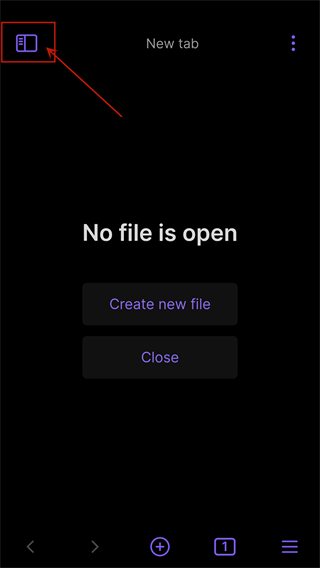
4、进入创建页面后点击左上角的按钮,如下图所示
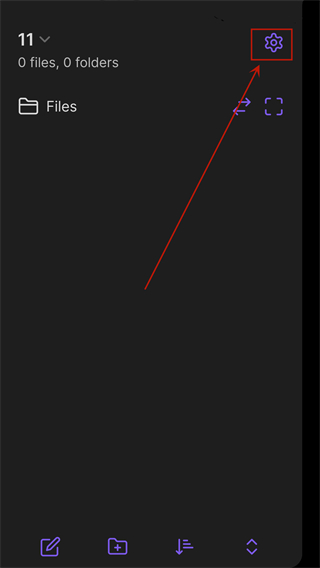
5、再次点击右上角的齿轮按钮进入设置【Setting】页面。
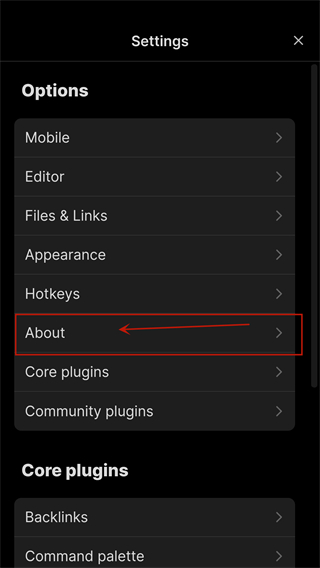
6、找到左侧【Options】下方的【About】并点击。
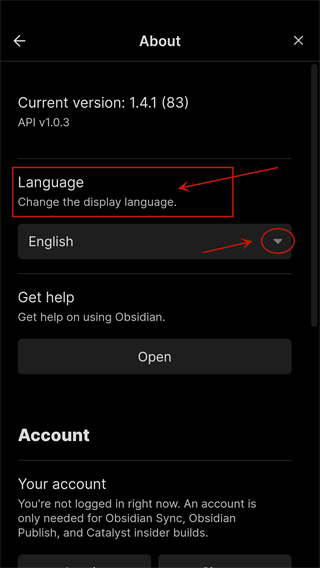
7、找到【Language并】点击【Language】右侧【English】区域下拉框,找到【简体中文】。
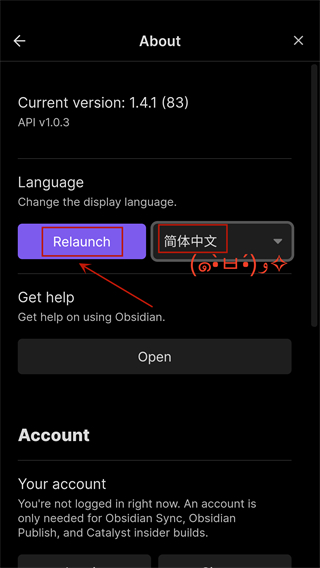
8、选择【简体中文】后点击【Relauch】即可设置成功。
v1.6.3:
修复了登录的问题。固定无法登录时使用2FA。
v1.5.12:
修复了一些键盘和语音输入的打字问题。
v1.5.8:
-包括所有新的功能和bug修复到黑曜石桌面v1.5.7
-新的表编辑器。
移动快速动作(下拉手势)现在可以被禁用。
-通过移动导航条切换选项卡应该聚焦新选项卡。
修复了“切换左侧工具条”和“切换右侧工具条”在移动设备上不工作的问题。
移除小型移动设备上的“Stack tabs”命令
-现在可以通过将光标放在表后面并按退格键来删除表。
v1.4.16:
建议组件现在在移动设备上是内联的,而不是连接到键盘上。
-改进了共享菜单的布局,并增加了一个“创建”按钮来共享新文件。
-登录界面不再提到需要2FA,如果你的帐户没有启用。
修复了在实时预览中有时无法在图像后添加文本的问题。
应用信息
实时热词
评分及评论



















点击星星用来评分