 快捷导航
快捷导航
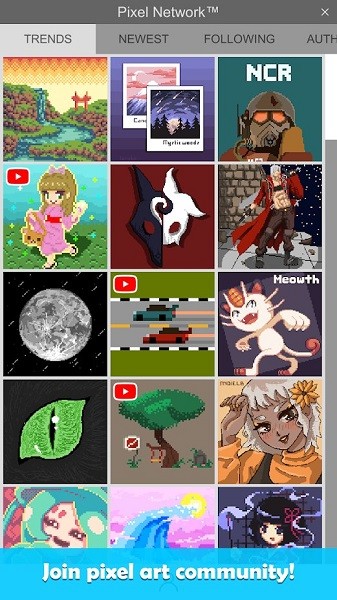
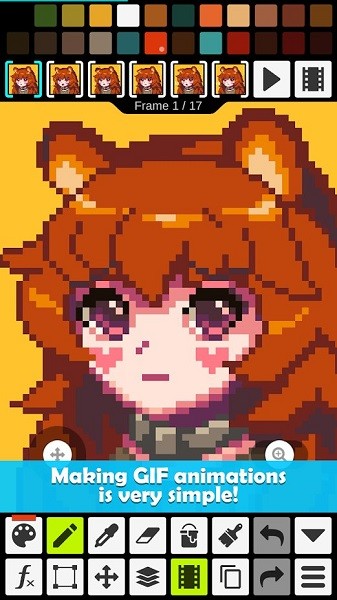
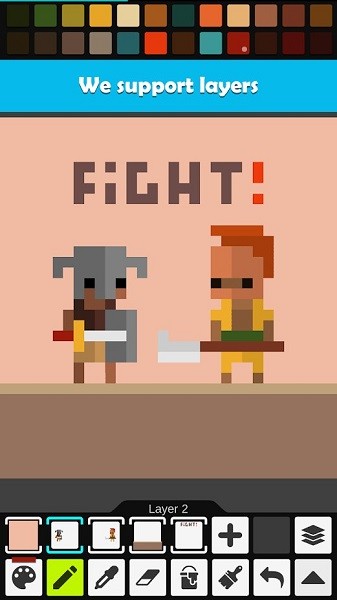

这篇文章主要介绍了Pixel Studio这款像素风格画制作工具的多种功能和优势。它提供了丰富的绘画工具,支持图层和动画创作,并且可以将照片转换为像素风格的作品。软件界面友好,操作简单,适合不同层次的用户需求。
文中详细列举了 Pixel Studio 的 20 多个功能,包括调色板创建、画布大小调节、动态背景色、对称绘图等实用工具。它还支持多种文件格式,如 PNG、JPG、GIF 等,并且可以制作逐帧动画并导出为 GIF 或精灵序列图。
Pixel Studio 还具有跨平台功能,用户可以通过 Google Drive 实现移动端和桌面端的同步。软件界面支持暗模式,全屏工作区设计提供了更大的创作空间。调色板功能非常强大,用户可以根据需求自定义颜色方案,还支持 RGBA 和 HSV 模式的高级拾色器。
总的来说,Pixel Studio 是一款功能全面、操作友好的像素画工具,适合喜欢像素艺术创作的用户使用。它的跨平台同步和丰富的绘画工具使其成为像素艺术家和爱好者的好帮手。如果你对像素风格感兴趣,这款软件绝对值得一试!
Pixel Studio是一款非常好用的像素风格画制作工具,有着丰富的绘画工具,能够全面满足大家的创作需求。软件能够为用户提供图层和动画支持,更有其他专业的绘画工具,大家可以轻松完成一张精美的像素画的制作。软件还能够将用户的照片快速转换为像素风格的作品。软件界面友好,使用方便,还可以根据自己不同的绘画需求来创建相对应的配色方案。

1、极其简洁、直观、操作友好
2、跨平台,可通过Google Drive在移动端和桌面端同步
3、使用图层创作高级像素作品
4、制作逐帧动画
5、将动画保存为GIF或精灵序列图(sprite sheets)
6、与朋友或Pixel Network™社区分享作品
7、创建自定义调色板,使用内建调色板或从Lospec下载
8、支持RGBA和HSV模式的高级拾色器
9、通过手势和虚拟摇杆轻松缩放或平移视图
10、在手机上使用竖屏模式,在平板和PC上使用横屏模式
1、像素笔工具
2、多线程图像处理
3、jasc调色板(pal)文件格式支持
4、画布大小
5、动态背景色
6、绘制形状(圆形,矩形
7、对称图
8、画布直角旋转和镜像
9、像素完美预览
10、可定制的网格
11、《洋葱皮》(动画)
12、高达1024x1024像素的画布大小
13、创建自定义调色板
14、内置来自最优秀的像素艺术大师们的调色板
15、先进的拾色器
16、简洁的缩放和移动工具
17、其他高级工具
18、支持的格式:png、jpg、gif、psp(pixel studio工程)、
19、为高级像素艺术提供图层功能
20、创建动画并将其导出到
21、与朋友分享您的作品
面板
不可停靠的调色板和可调整大小,在图像编辑更多的空间。
收集动画中使用的颜色。
复制/移动颜色并在调色板中创建渐变。
标签颜色在调色板,便于参考。
调色板颜色变化或十六进制值输入中的RGB / HSV模式。
接口
响应界面和暗模式支持。
可定制的板材类型、板材颜色、十字线和网格。
在鼠标左键/中键和右键中分配不同的工具。
全屏支持。离开调色板,您将拥有一个非常大的工作区。
文件
APNG和GIF动画支持
JPEG压缩质量支持
预览
各种预览选项。
无限预览实时工作在不同的框架和规模。
像素艺术可以根据线条、颜色、尺寸等分为不同的类型。
1、通过线条的粗细来划分:
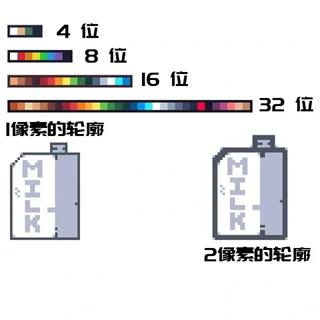
单像素画 (轮廓宽度是1像素)
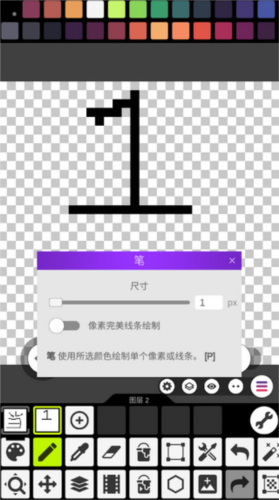
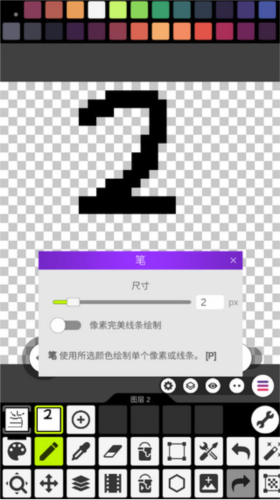
双像素画(轮廓宽度是2像素)
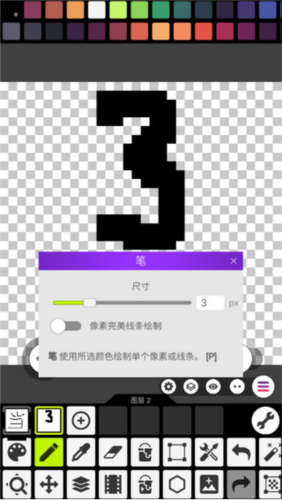
三像素画(轮廓宽度是3像素)等等
2、通过颜色数目来划分:
4 位像素画(8 种颜色)
8 位像素画(16 种颜色)
16 位像素画(32 种颜色)等
3、根据画布尺寸来划分:
16x16(最受欢迎)
32x32
64x64等
1、具体工具你们看着名字试一下就明白了,在你第一次点击该工具的时候会弹出该工具的介绍,记得看一看。当弹出提示时,点击下面的“don’t show tips anymore”所有的工具提示类弹窗都会被关闭。我们从打开软件和关闭软件开始看起。
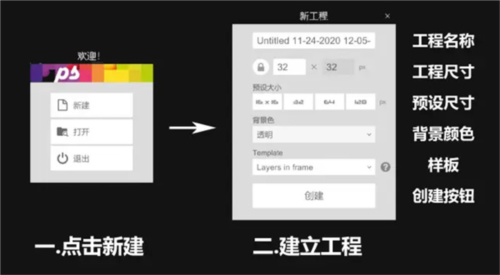
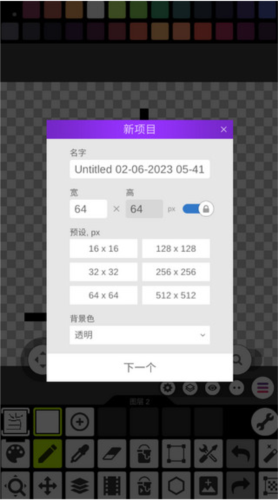
2、第一次打开软件会出现左侧的新建窗口,然后我们点击新建就会弹出右侧的建立工程。从上到下一次能够设置工程名称、画布尺寸(普通版最大储存为1024*1024)、预设尺寸(系统提供好的)、设置背景板的颜色、“template”是样板的意思,其中设置好了动画样板、图层样板和基础字体(这个设置好之后会出现96帧动画,没啥用)。设置好之后,我们就可以点击“创建“开始我们的绘画了。
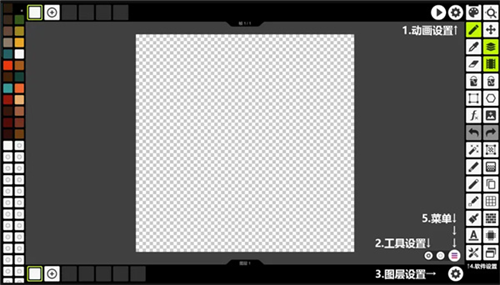
3、如果把图层和动画功能打开,我们会发现有四个设置:动画栏右侧的动画设置、菜单按钮左侧的工具设置、图层栏右侧的图层设置、工具栏最下方的软件设置。记得要到对应的工具设置中寻找想要的功能。比如说我想要删除图层们就要去图层设置中找,我想要调整动画速度,我就要去动画设置里找。
工具设置,举个例子来说:当我选择笔刷工具想要更换样式时(工具栏左侧倒数第三个),点击工具设置就可以选择我想要的笔刷,每种工具的设置都是不同的。
系统设置,在工具栏中最下面那一个,里面时关于软件的系统设置。里面可以设置主题、语言、绘图区的网格、背景颜色、调整工具栏中的位置等等设置。
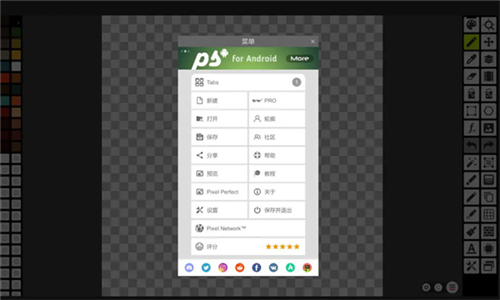
最后我们来看一下菜单。点击这三个小横杠标志:
1、评论排序(像素网络
2、谷歌驱动器签出(设置/用户/高级
3、逐色游戏
应用信息
实时热词
评分及评论




















点击星星用来评分