 快捷导航
快捷导航


八位元画家是一款非常好玩的8位像素绘画软件,操作简单但功能强大。它提供了丰富的笔刷和颜色选择,还有便捷的取色器功能,方便用户快速找到想要的颜色。你可以轻松绘制各种精致图案,并通过社交平台分享你的作品。
软件的一大亮点是支持多点画布运动,还有撤消、重做、滴管等实用工具。你可以使用桶工具填充颜色,用吸管工具获取颜色,甚至可以切换透明或不透明的画布模式。此外,软件还支持保存多达30件作品,并提供96种预设调色板和24种自定义调色板,方便用户随时调用。
对于喜欢复古风格的人来说,这款软件简直是神器。它适合制作像素艺术、游戏图标、社交平台头像等。如果你是像素艺术新手,八位元画家也是一个很好的入门工具,因为它操作简单,功能齐全,还能快速上手。
总的来说,八位元画家是一款非常适合创作和分享的像素绘画软件,特别推荐给复古游戏爱好者和喜欢在社交媒体展示作品的人!
八位元画家是一款8位像素的绘画软件,大家可以在这里快速绘制出各种各样的精致图案。软件中有着丰富的笔刷和颜色可供用户自由选择,大家可以轻松绘制出自己想要的图案。此外,便捷的取色器功能可以让颜色栏没有大家想要的颜色的时候也能够快速获得合适的颜色,实际画起画来也非常的方便。大家还可以将自己创作完成的像素作品分享到社交平台上。
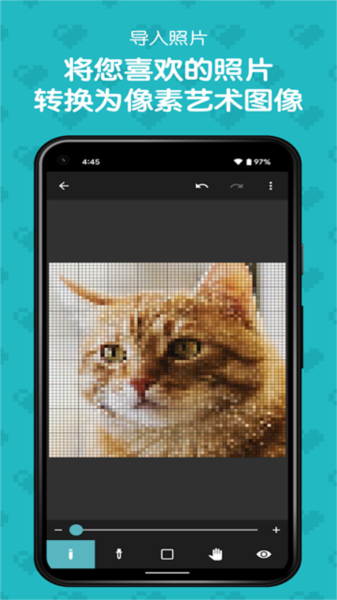
* 画布尺寸的多点的运动
* 撤消和重做*滴管
* 帆布预览*工作数据的存储(*多30个)
* 96色的预置调色板*24种颜色自定义调色板
* 3种类型的输出图像尺寸的
*浏览已经在Twitter上发布作品
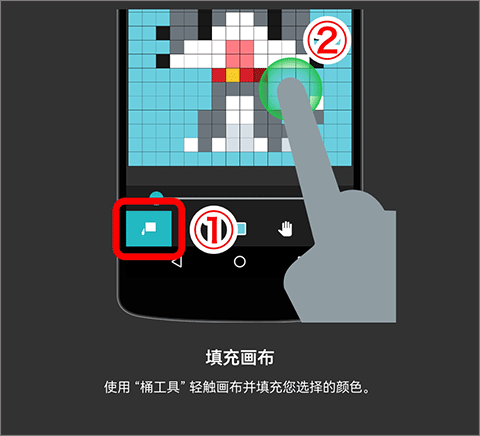
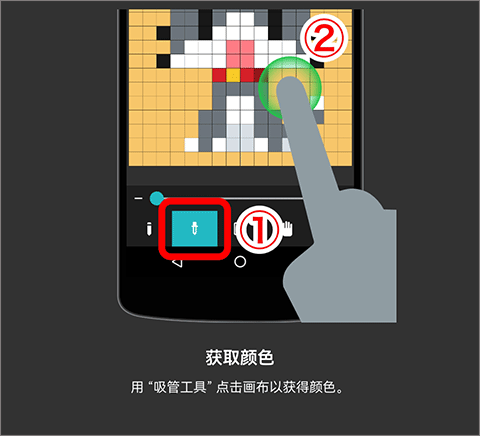
填充画布:使用桶工具轻触画布并填充您选择的颜色获取颜色:吸管工具点击画布以获得颜色
快速缩小:用两个手指轻点画布以快速恢复到原始尺寸移动画布:使用移动工具移动画布
移动画布:用2个手指拖动画布移动
切换绘图工具:点击绘图工具按钮,依次切换至钢笔、桶、橡皮擦透明画布:将画布切换为透明或不透明
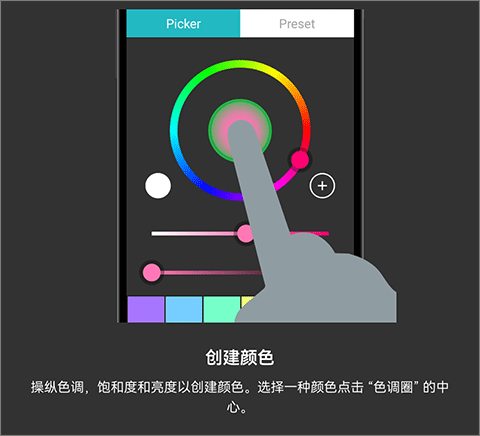
创建颜色:操纵色调、亮度、饱和度、创建颜色,选择一种颜色点击色调圈的中心
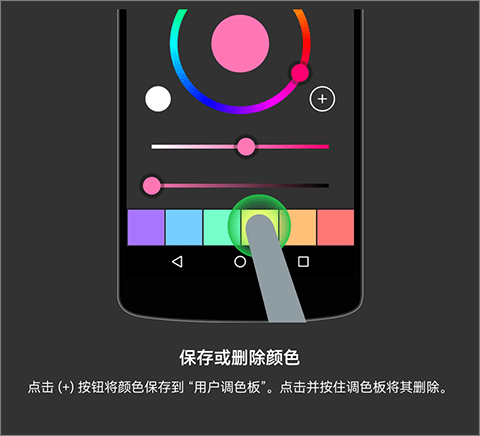
保存或删除颜色:点击(+)按钮将颜色保存到用户调色板,点击并按出调色板将其删除预览模式:预览模式中确认当前工作进度
[画布大小]
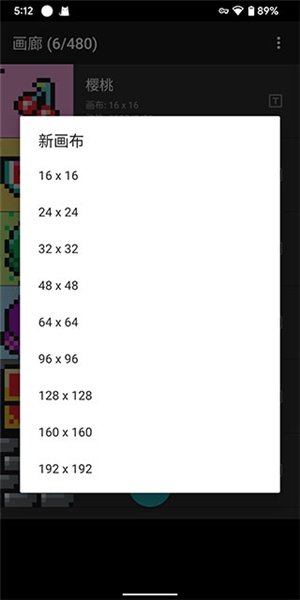
* 16 × 16
* 32 × 32
* 48 × 48
* 64 × 64
[工作数据存储]
节省高达30件作品。一旦你的专辑充满,请创建新的之前删除旧的多幅作品。通过长按缩略图删除的作品。
[保存自定义颜色]
您可以保存的24种颜色自定义颜色。点击并按住自定义调色板删除保存的颜色。
[输出图像大小]
您可以选择三种不同的输出尺寸。文件类型将是PNG。
1.L : 1024 x 1024 像素
2.M : 768 x 768 像素
3.S : 512 x 512 像素
1、调整画布大小
向左或向右拖动变焦滑块放大或缩小画布
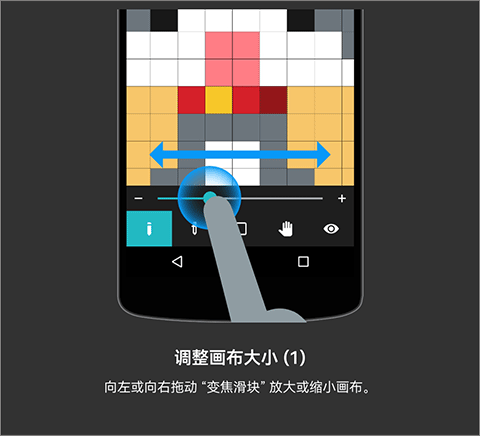
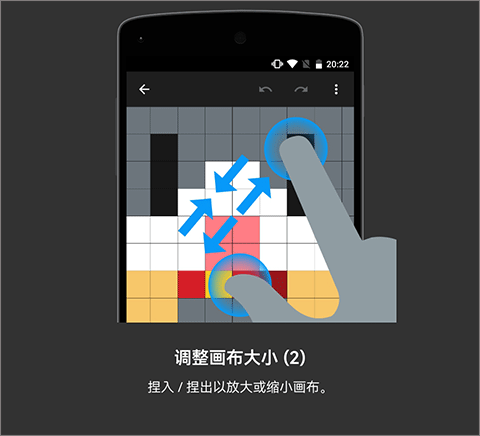
2、调整画布大小②
捏入/捏出以放大或缩小画布
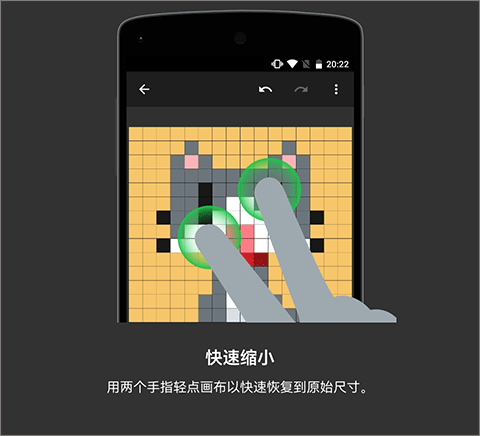
3、快速缩小
用两个手指轻点画布以快速恢复原始尺寸
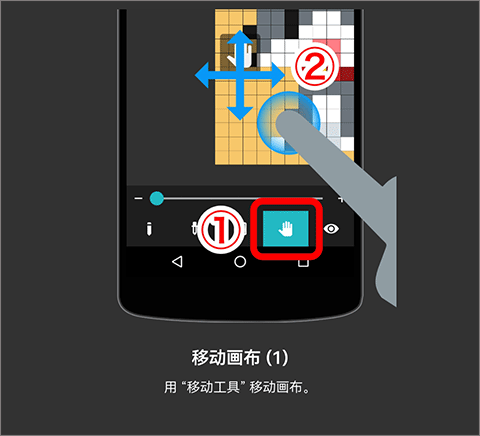
4、移动画布①
用移动工具移动画布
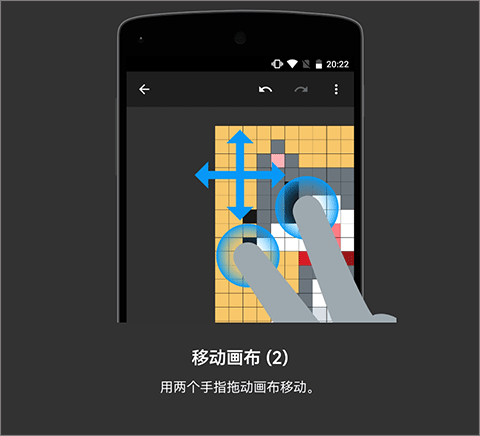
5、移动画布②
用两个手指拖动画布移动
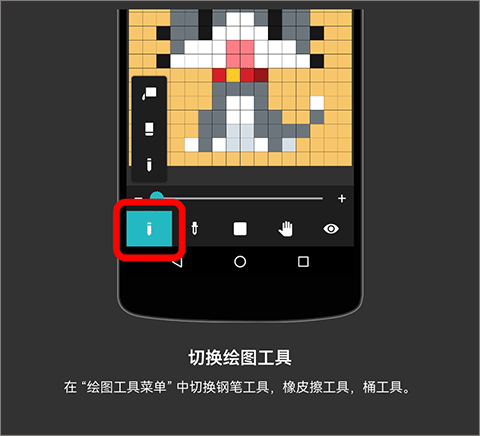
6、切换绘图工具
在绘图工具菜单中切换钢笔工具,橡皮擦工具、桶工具
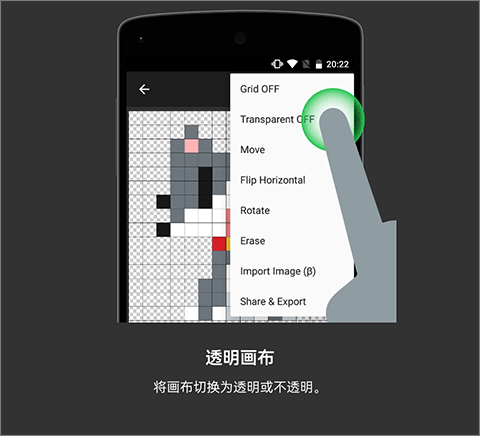
7、透明画布
将画布切换为透明或不透明
8、填充画布
使用桶工具轻触画布并填充您选择的颜色
9、获取颜色
用吸管工具点击画布以获得颜色
10、创建颜色
操纵色调,饱和度和亮度以创建颜色,选择一种颜色点击色调圈的中心
11、保存或删除颜色
点击+按钮将颜色保存到用户调色板。点击并按住调色板将其删除
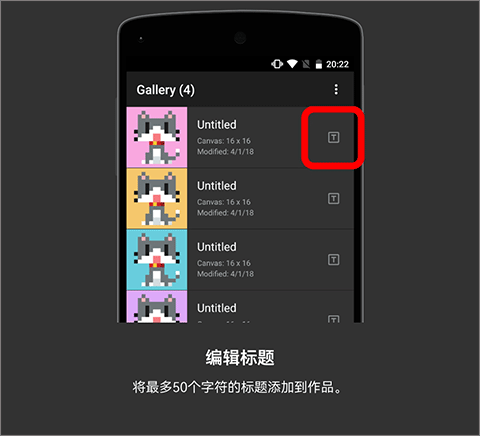
12、编辑标题
将最多50个字符的标题添加到作品
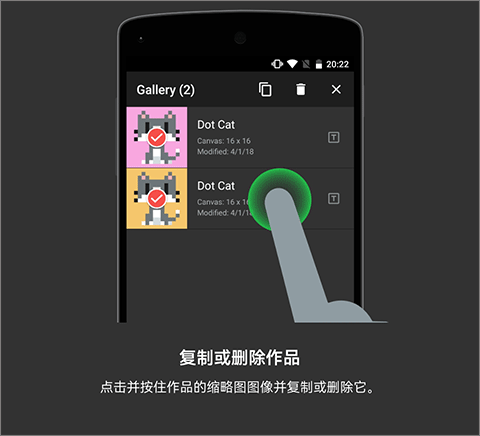
13、复制或删除作品
点击并按住作品的缩略图图像,并复制或删除它
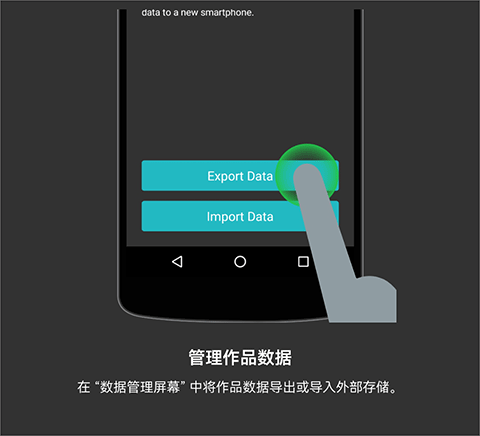
14、管理作品数据
在数据管理屏幕中将作品数据导出或导入外部储存
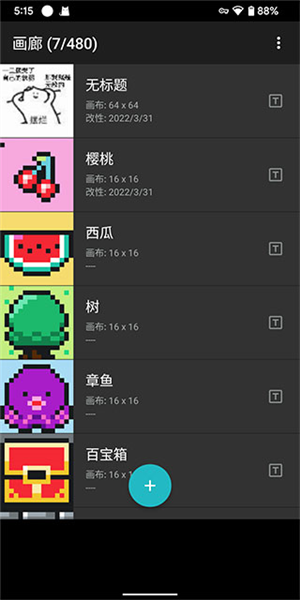
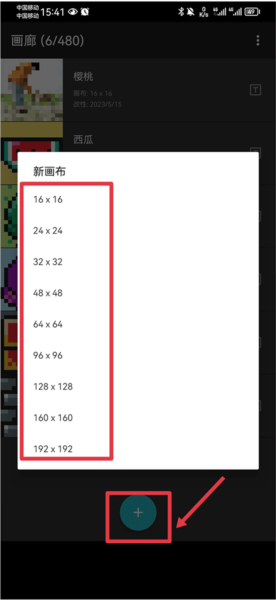
1、打开软件点击屏幕正中间的"+"号
2、选择画布大小
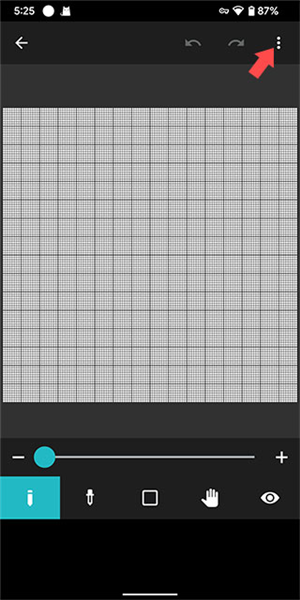
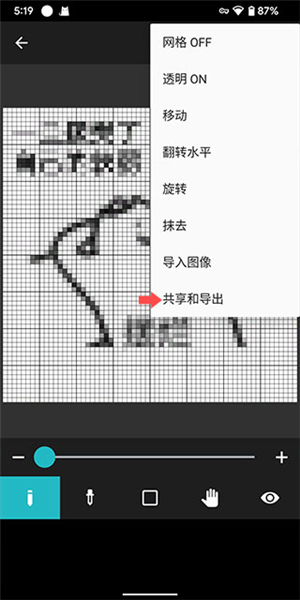
3、点击右上角展开选项
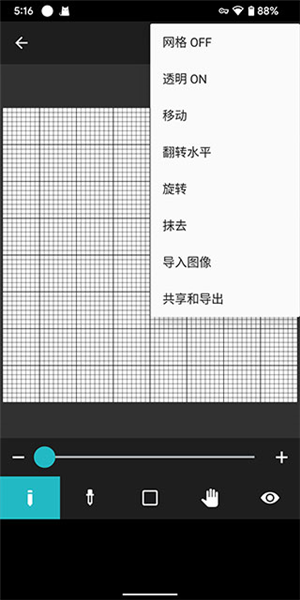
4、点击导入图像
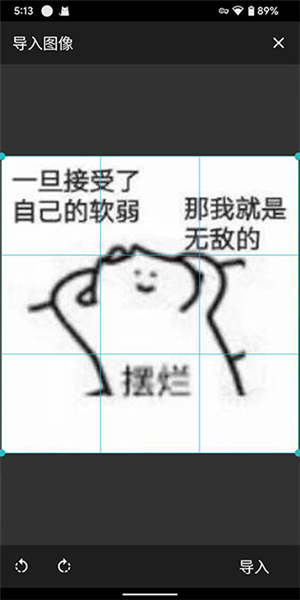
5、选择后,可调整尺寸,准备好后点击导入
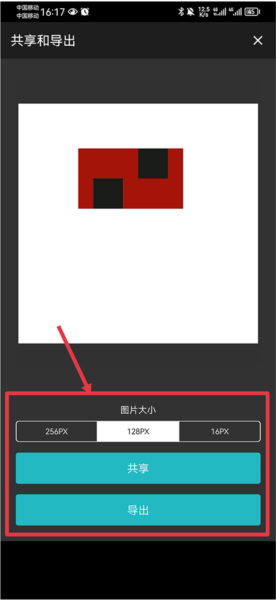
6、这样就导入完成了,如果想要导出像素图片点击右上角,然后点击共享和导出即可
1、打开app后,点击下方的蓝色+号按钮,并选择画布尺寸
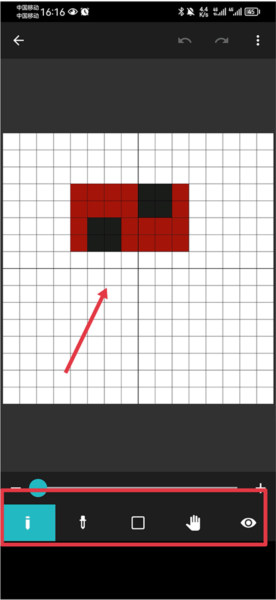
2、创建后使用下方的工具进行创作即可,创作完成后点击右上角三点
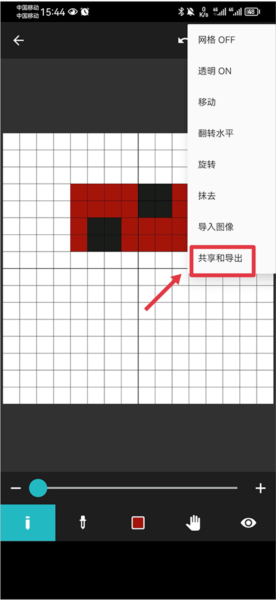
3、然后点击共享或导出
4、最后选择合适的图片大小,并将图片导出即可
1、复古游戏爱好者;
2、像素艺术初学者;
3、为SNS制作图标;
4、为珠艺制作图案;
5、制作十字绣图案;
6、使玩家皮肤适合游戏;
7、创建和绘制游戏图形。
1、将您喜欢的图像转换为像素艺术
将您喜爱的图像导入应用程序,并轻松将它们转换为像素艺术。
2、创建任意颜色并保存 48 种颜色
在“用户调色板”中最多保存 48 种颜色。具有 96 种颜色的“预设调色板”也很有用。
3、输出透明 PNG 图片
从 3 种类型中选择输出图像的大小。图片文件格式为 PNG,支持透明 PNG。
v1.26.0:
在“图库”屏幕上,您现在可以使用以下方法之一对艺术品进行排序:
*最喜欢
*标题
*最后更新
*创建日期
应用信息
实时热词
评分及评论




















点击星星用来评分