 快捷导航
快捷导航
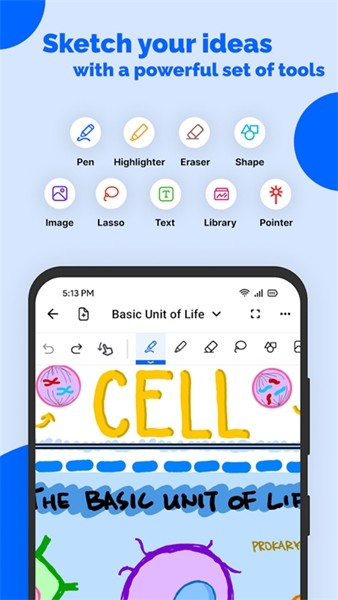
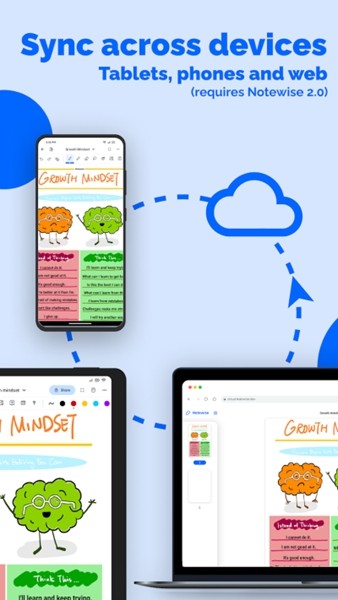
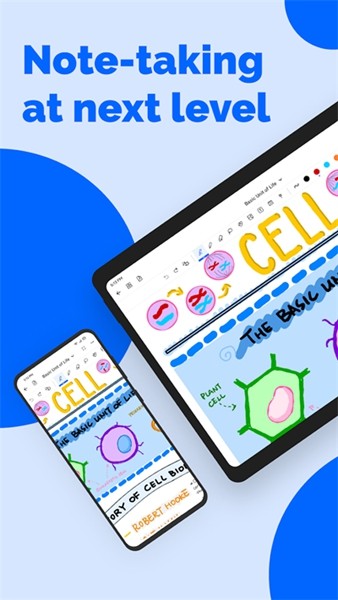


Notewise是一款专为安卓用户设计的无限画布笔记软件,功能强大且操作简单。它提供了丰富的绘画工具、橡皮擦和形状选项,还支持手写仿真技术,让书写体验更流畅自然。软件还能通过手指或触控笔进行操作,适合手账爱好者和需要高效记录的人群。最棒的是,Notewise支持多设备数据同步,学习和工作都更方便了!我还喜欢它的模板和颜色选择,可以自定义笔记风格。总体来说,这款软件无论是用来做课堂笔记、会议记录还是创作手账都很实用,真的很好用!
Notewise软件是一款专门为安卓用户设计的一款无限画布笔记软件,软件内拥有多种笔记工具,为用户提供了一个便捷的教学工具。Notewise软件拥有强大的绘制功能,用户可以在手机上通过手指绘画、记录笔记、制作手账,让学习、生活更加便捷、轻松。此外,Notewise软件支持数据同步功能,让手机、平板、电脑可以轻松联动,数据传输不再困难。
1、使用我们强大的橡皮擦以前所未有的精度校准您的创造力。
2、导入并在图像上标记以提高您的工作效率并同时美化您的手写笔记。
3、丰富您的专业笔记或用椭圆、矩形或三角形的一些完美形状装饰您的日记书法,使其更具美感。
4、在您的会议记录或学术笔记或专业备忘录中添加具有完全可定制风格的文本框。
5、使用出色的套索工具选择并修改甚至是单个笔触。重新设计您的想法从未如此简单。
6、以各种大小、比例和背景自定义您的笔记。放大以调整您的设计细节,而缩小以呈现整体幻灯片视图。
7、从大量笔记模板和颜色中进行选择,例如空白纸、直纹纸、网格纸和虚线纸。您可以在纸、笔记本甚至黑板上模拟手写场景。
1、通过模拟纸张和黑板的书写效果,用户能感受到逼真的手写体验。
2、notewise笔记操作简单,功能齐全,适合不同场景和用户群体使用。
3、丰富的创作工具和自定义选项,帮助用户自由创作出高质量的手写笔记。
4、该应用致力于提升工作效率,帮助用户捕捉并整理创意与灵感。
- 选择并复制PDF中的文本内容,让信息随时可得、信手拈来。
- 直接从PDF跳转外部链接和网站。
- 使用Notewise提供的强大工具箱,在您的文档和资料上进行批注、标记和签名。
- 通过Notewise对PDF的任意页面进行重新排列、复制、调整和缩放,您的文件尽在掌握。
- 导入任意大小的PDF,让您在课堂或会议中势不可挡。
- 您可以选择使用多种颜色、粗细和压力敏感度的钢笔(钢笔、圆珠笔、毛笔)和荧光笔。
- 在Android平板电脑和手机上使用您的触控笔或手指进行书写。
- 利用强大的绘画手写技术,使您获得类似真实纸张的手写和绘画体验,流畅自然。
- 手写仿真技术具有低延迟,让您仿佛纵身跃然纸上,带来更美观动人的书法体验。
- 智能手掌误触技术,让您可以自信地书写,全神贯注与您的创作。
- 长按并绘制图形与曲线,提升效率从来都是一气呵成。
- 轻松地用手指缩放或滚动,灵动轻盈的同时让您的想法在纸上随心所欲畅游。
一、调整橡皮擦设置
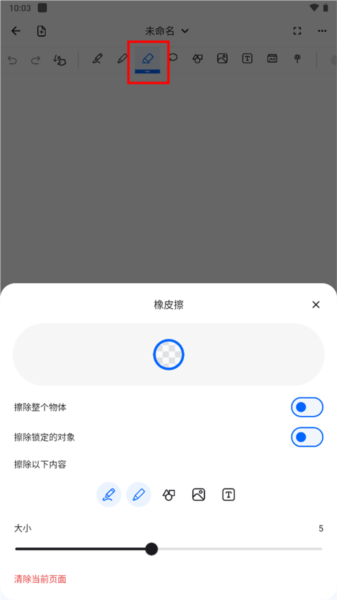
1、从工具栏中选择橡皮擦工具。
2、再次点击橡皮擦工具。
当启用“擦除整个对象”时,将擦除整个对象(例如,整个笔画)。
当启用“擦除锁定对象”时,锁定对象将变为可擦除。
您还可以调整可擦除对象的类型,默认情况下只有钢笔和荧光笔块可擦除。
二、删除、复制和重新排列页面
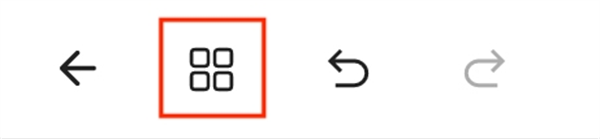
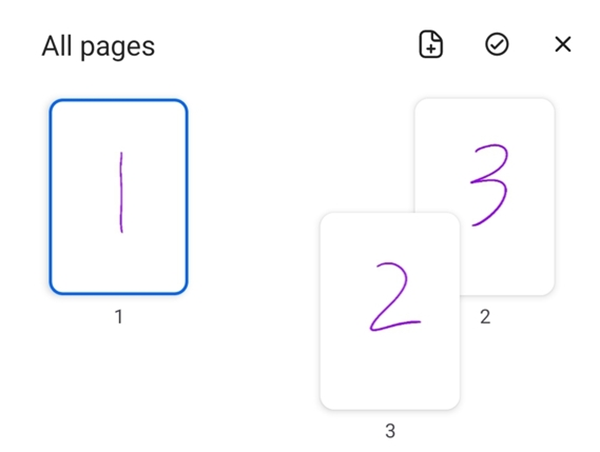
1、点击工具栏上的轮廓按钮。将显示笔记所有页面的缩略图。
2、要重新排列页面,请长按页面并将其移动到不同位置。
3、要删除、复制或导出某些页面,请点击右上角的选择按钮并选择页面。
三、添加新页面
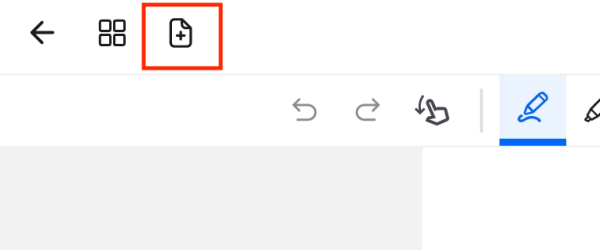
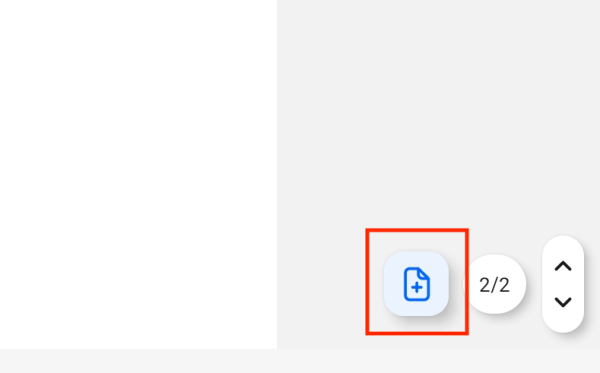
要添加新页面,您可以:
1、点击标题栏左上角的新页面按钮。
2、当滚动到页面末尾时,滚动条旁边会出现一个新页面按钮。点击以添加新页面。
3、打开笔记大纲并点击右上角的新页面按钮。
四、使用手指绘制、滚动和缩放
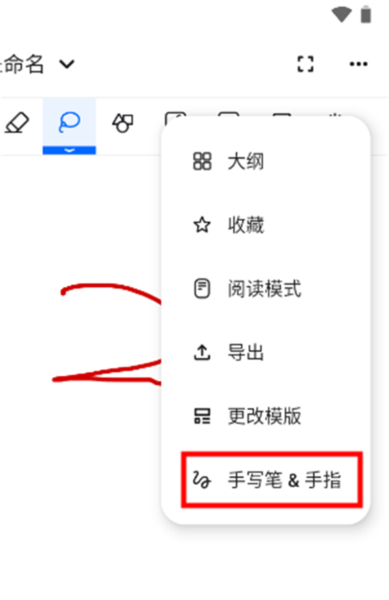
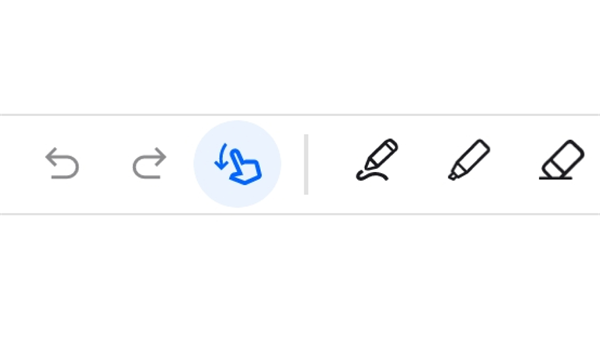
1、点击屏幕右上角的三点菜单按钮。
2、点击弹出菜单中的手写笔和手指按钮。
3、在弹出窗口中,您可以自定义手指输入的绘制、滚动和缩放行为。
尖端:
1、要快速启用滚动,您还可以切换工具栏上的滚动模式按钮。
2、使用手写笔时,如果遇到防手掌误触问题,可以将“单指”和“双指”设置为“忽略” 。
五、锁定和解锁对象
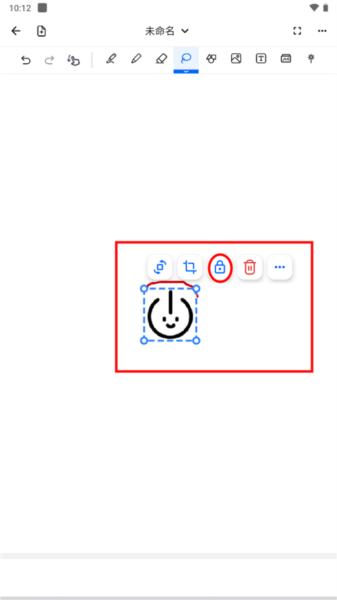
除非您启用了在套索工具中选择锁定的对象,否则套索不会选择锁定的对象。在橡皮擦设置中,您还可以切换“擦除锁定的对象”以允许/禁止擦除锁定的对象。
锁定对象:
选择套索工具。使用套索工具选择要锁定的对象。
点击锁定按钮。
解锁对象:
选择套索工具。再次点击套索工具按钮以打开套索设置。
启用选择锁定的对象。关闭套索设置。
使用套索选择要解锁的对象。点击解锁按钮。
六、创建和修改形状
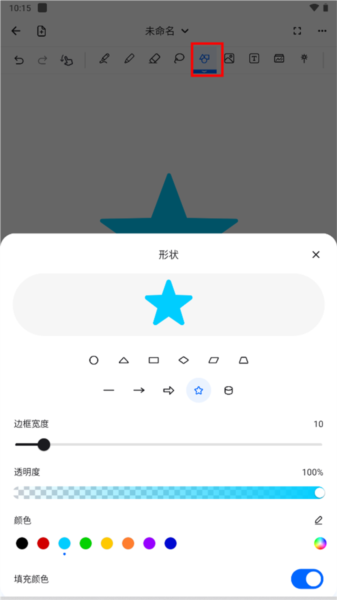
要创建新形状:
1、从工具栏中选择形状工具。
2、在画布上拖动以创建新形状,或点击现有形状以选择该形状。
3、对于支持修改的形状,将显示一些橙色控制点。拖动这些点来修改形状。
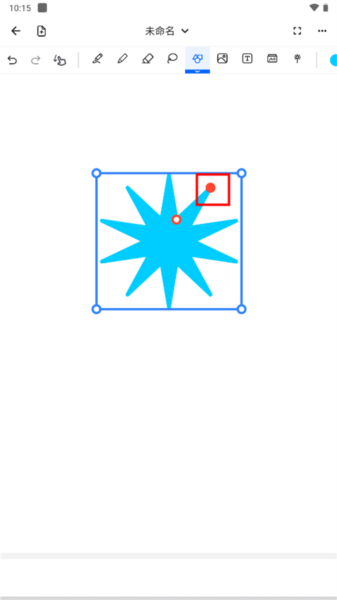
要编辑现有形状:
1、从工具栏中选择形状工具。
2、点击画布上的现有形状。
3、您现在可以开始使用橙色控制点编辑形状,或者点击弹出菜单上的套索按钮继续在套索模式下进行编辑。
v2.6.3:
* 支持图像背景去除。
* 支持将物体移至前后层。
* 支持在笔记中使用不同的页面大小。
* 支持双指双击撤销,三指双击重做。
* 支持按住绘制箭头和菱形形状。
* 一般性错误修复和性能改进。
v2.5.6:
* 支持快速在近期打开的笔记之间切换。
* 支持将笔记固定到近期笔记。
* 支持旋转并捕捉到角度。
* 支持直接从套索工具进行形状编辑。
* 支持跨页移动所选内容。
* 支持在图像和形状工具内进行套索操作。
* 支持在按住绘制时吸附到特定角度。
* 提高长按绘制的识别准确性。
* 支持在主屏幕上拖放以导入文件。
* 支持在书写时自定义延迟优化级别。
* 支持按主屏幕上的上次打开时间排序。
* 支持更多虚线类型。
* 一般性错误修复和性能优化。
v2.4.2:
* 我们改善了处理和渲染您的手写笔迹的算法,带来更低延迟的书写体验。现在,您的笔迹将显得更加流畅和锐利。
* 支持套索工具和形状创建时附近对象的吸附。
* 支持辅助线以帮助绘制完美的形状。
* 支持PDF页面链接。
* 支持按页码导航。
* 支持将工具栏移动到底部。
* 改进了工具栏的可用性。
* 支持长按粘贴到任意位置。
* 支持双击在滚动时更改缩放级别。
* 一般错误修正和性能提升。
应用信息
实时热词
评分及评论



















点击星星用来评分