 快捷导航
快捷导航
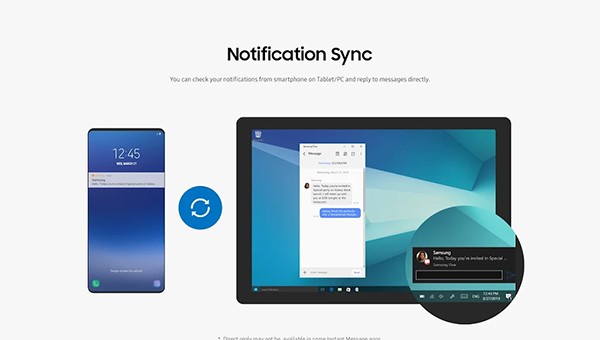
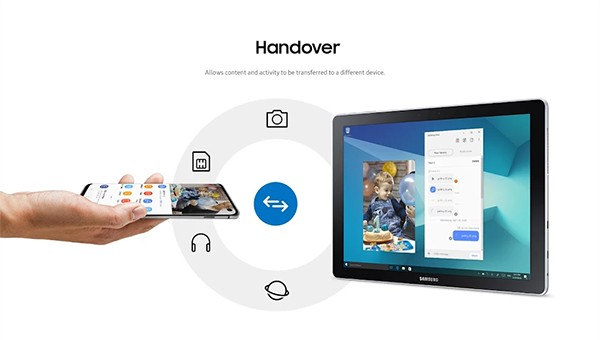
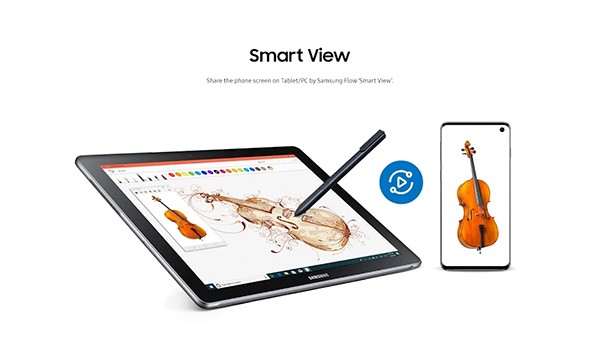
三星多屏联动app(Samsung Flow)是一个由三星官方推出的软件,专为多设备连接打造。它支持手机、平板和电脑之间的无缝连接,操作简单安全,尤其适合需要高效办公或娱乐的用户。最让我觉得方便的是它的投屏功能,可以直接把手机内容投到电脑上,处理工作和看视频都更高效了。
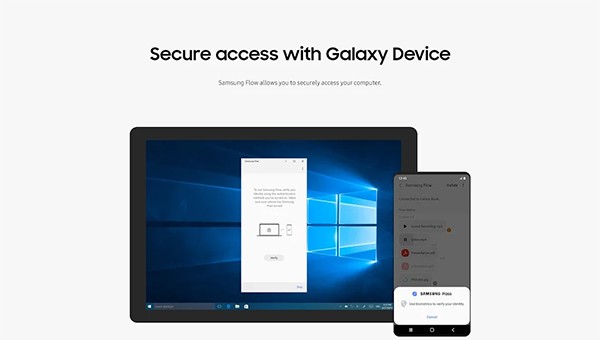
安装后按照教程一步步配对设备就行,而且还有多种验证方式可以选择,比如手动确认、自动连接或者生物识别,这样既省事又放心。特别是用指纹解锁的时候,感觉科技感十足,完全不用担心设备被别人误操作连接。
最近更新还修复了一些漏洞,虽然功能上没有太大变化,但稳定性提升了好多。作为三星用户,我觉得这个app简直是生产力工具,平时开会、写稿都能一边看手机通知一边操作电脑,工作效率瞬间翻倍!如果你也是多设备党,一定要试试这个好用的软件。
三星多屏联动app英文名字叫做Samsung Flow,它是一款由三星官方推出的多端设备连接软件,只要你的设备满足条件就可以使用该软件,帮助大家轻松实现多种设备之间的安全无缝连接。不仅如此,当大家在多设备之间进行共享时,可以通过手机、电脑以及平板等进行身份验证,保证大家的信息安全,也能带给大家更好的使用体验,尤其是三星用户不要错过了。
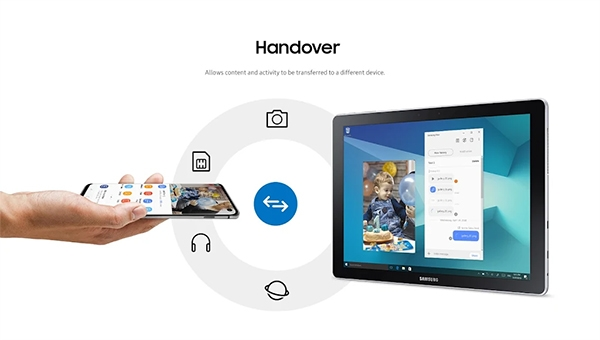
1、三星官方的投屏软件,让你快速在pc上使用手机;
2、手机电脑两不误,消息游戏工作一心三用;
3、高效的指纹识别解锁系统,安全放心,无失误。三星多屏联动app使用教程
一、多屏联动应用程序必须安装在您的平板电脑或 PC 和 Galaxy 智能手机上
1、在您的平板电脑上,将多屏联动应用程序与您的手机一起启动,从您的设备列表中搜索手机,然后单击配对;
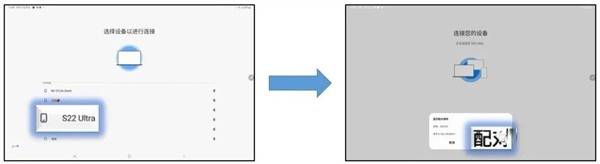
2、通过配对请求弹出窗口确认两台设备上显示的密钥号码。
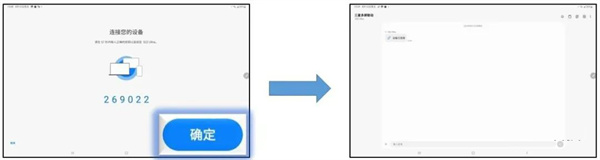
二、如何设置验证方法
通过在手机上打开 多屏联动设置验证方法,然后按照以下步骤操作
点击更多选项按钮→选择管理设备
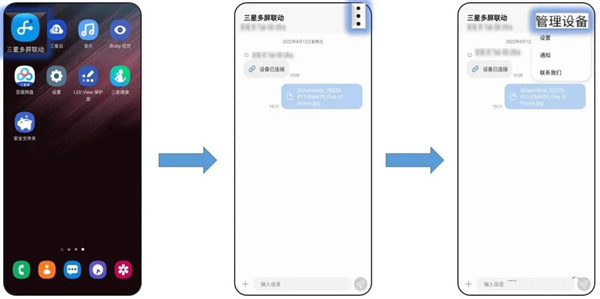
从注册列表中选择要连接的设备,并设置验证方法
1、手动:通过确定按钮连接;
2、自动连接:无需手机确认即可自动连接到可用的平板电脑或 PC;
3、生物识别:使用手机生物识别进行身份验证。
v4.9.18.6:
漏洞修复和一些功能更新
v4.9.15.7:
Bug修复和部分功能更新
应用信息
实时热词
评分及评论

















点击星星用来评分