 快捷导航
快捷导航
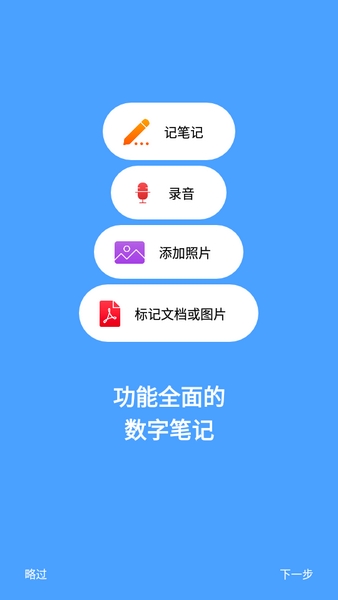
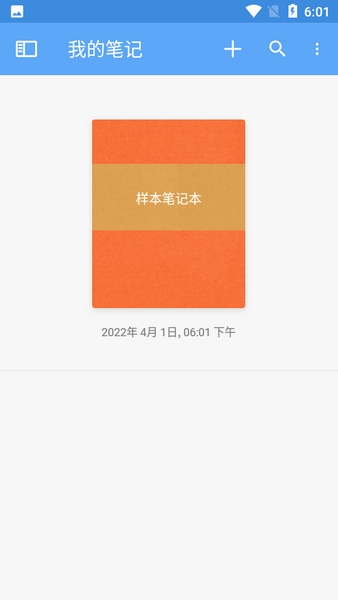

Noteshelf安卓破解版手机版是一款超实用的笔记软件,不仅支持手写、录音、插入图片和PDF标注,还能通过书签快速查找内容,完全不用担心资料太多找不到。它还有自动备份功能,就算数据再多也不怕丢失。最棒的是,这个版本是免费的!对于学生党来说,这简直是学习神器,可以用来记课堂笔记、整理资料,甚至还能录音回放重点内容。
我个人觉得这款软件特别适合需要经常做笔记的人,尤其是喜欢手写感觉的朋友。它支持各种笔型和颜色,书写起来超流畅,完全不输纸质笔记的感觉。而且还能添加音频记录,随时回顾会议或课程内容,这点真的太贴心了!
虽然破解版已经很强大,但功能上基本没有阉割,该有的都有。特别是PDF标注功能,简直是学习党的福音!总体来说,这是一款非常全面的笔记工具,不论是学生、上班族还是自由职业者都能用得很开心。如果你正在寻找一款高效又好玩的笔记软件,Noteshelf绝对值得试试。
Noteshelf安卓破解版手机版是一款很实用的笔记app,可以在其中插入图片,同时也可以导入PDF进行使用。除了图文之外,它还可以通过录音的方式来进行记录,让你总能找到合适的方式去记录。我们还可以在笔记中添加书签,这样就不用担心内容太多找起来太麻烦了。此外软件也具备了备份的功能,不用担心数据丢失。该版本是可以免费下载使用的。
原本收费,现免费下载使用
流畅的手写体验
在 Noteshelf 上体验自然的书写感觉,就像用纸笔书写一样顺滑、流畅。您可以选择各种钢笔和荧光笔,还能选择笔尖粗细。所以,课堂笔记或会议备忘现在也能变得丰富多彩、富于趣味了!
触控笔
您再也不会留恋用纸笔书写了!我们支持用各种触控笔记录优美的手写笔记,还支持使用三星 S pen 按钮快速擦除!
PDF 标记,注释文档和图片
PDF 标记和注释从未如此轻松!将 PDF 或图片轻松导入至 Noteshelf,您可以编辑/评阅论文或学习笔记,填写表格,签署文件。您还能相当轻松地在文档/图片上用高亮、下划线强调信息,或者是写下笔记!
文本框
Noteshelf 还能让您方便地打字,各种样式和格式供您选择。
记录音频笔记
有时,匆忙记笔记可能有些困难,那么,边写边录音吧!尽情添加录音,随时回放,即使在记手写笔记时也可以操作。这是您在学习笔记中录制课堂讲座,或录制商务会议的理想之选。
绘制自动图形
正方形、圆形或三角形——轻松绘制完美的几何图形。我们的自动图形检测工具为您施展魔法效果!
搜索和转换手写笔记
通过手写识别,您可以用 65 种不同的语言搜索笔记,您甚至可以将手写笔记转换为文本。还能搜索扫描页面上的文本。搜查笔记变得轻而易举!不费吹灰之力就能在笔记中找到您想要的内容!
整理您的笔记
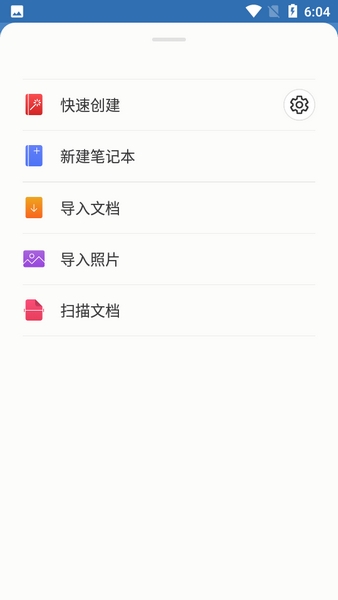
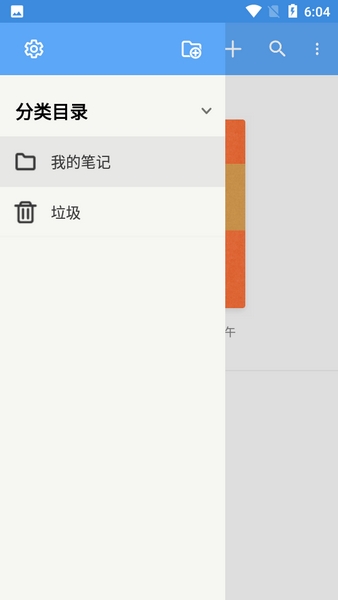
针对不同用途创建不同的笔记本。您可以将类似主题的笔记本拖拽分组,还能用“类别”将个人笔记和商业笔记分开。更好地整理您的笔记吧。
书签
您可以在 Noteshelf 中添加书签,以便将来轻松查阅。您可以给书签命名、更改配色,更好地整理您的笔记!
分享
通过电子邮件、Google Drive、Dropbox 和其他受支持的云服务,您可以将笔记分享给同事、朋友或家人。
备份
我们支持将笔记自动备份到 Google Drive 和 Dropbox。
Evernote 发布
您可将全部笔记发布到您的 Evernote 账户上。
Noteshelf Club 专属
加入 Noteshelf club,免费获取数百个笔记本封面和纸张模板!特别打造的纸张模板能让您的生活更简便——适用于课堂、会议、生产力、购物、个人健康、日记和各类其他场景!
如何更换封面?
第1步:将PDF格式的封面导入到Noteshelf,点击右上角图标,进入缩略图模式;
第2步:长按封面图缩略图,在弹出的小窗口点击“复制”;
第3步:打开待添加封面的模板,同样进入缩略图模式;
第4步:点击“下方粘贴”即可;备注:长按封面缩略图可移动位置。
-
如何添加、复制和删除页面?
添加:点击左上角的“+”,点击“页”可添加空白页面,亦可选择“从模版中选择新页面”;
复制方法1:点击左上角的“+”,再点击“从剪贴板粘贴”即可;
复制方法2:在缩略图模式选择需要复制的页面,长按页面后点击“重复”(点击右上角的“编辑”,可选择多页删除);
删除:在缩略图模式选择需要删除的页面,长按页面后点击“删除”(点击右上角的“编辑”,可选择多页删除)。
-
如何使用贴纸?
第1步:在百度网盘下载贴纸,选择“保存到设备相册”(可单张或批量下载);
第2步:打开Noteshelf,点击左上角的“+”,再点击“图片”进入图库选择需要插入的贴纸;
第3步:点击上方的图标,可对贴纸进行编辑;
备注:同第2步,点击“剪贴画”,可选择从图书馆插入系统自带的贴纸。
-
如何设置配色?
第1步:插入配色卡,点击上方“笔的图标”,再点击“编辑”;
第2步:点击“+”;
第3步:在色框中输入色号,再点击“加“,即完成设置;
备注:同第3步,点击“配色“,可添加单个或多个系统自带的配色。
-
如何使用超衔接
方法:直接点击即可
备注:noteshelf的超衔接无需特殊设置,直接点击即可使用,即使处于编辑模式,也不影响,这也是它的一大优点。
取得了一定的性能和可用性改进。
修复了一些小错误。
应用信息
实时热词
评分及评论



















点击星星用来评分