 快捷导航
快捷导航
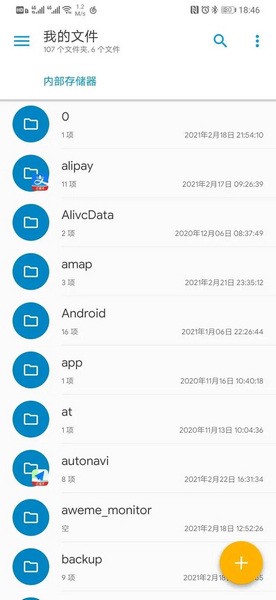
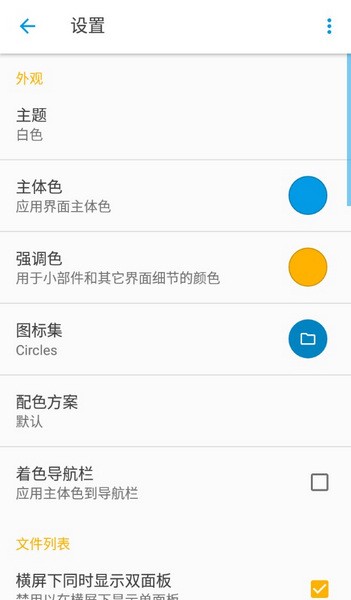
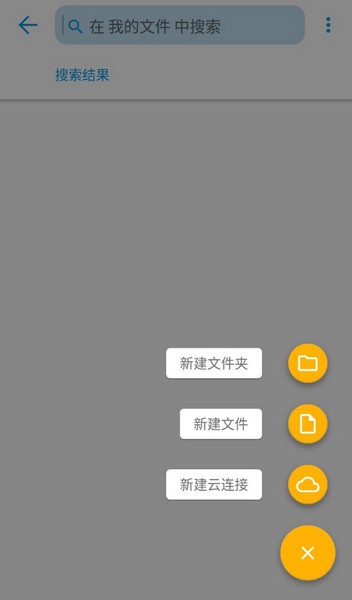
Solid Explorer是一款非常好用的安卓文件管理器,功能丰富,操作简单。它不仅可以帮你快速找到、管理和移动文件,还能通过搜索功能精准定位你需要的内容。软件的一大亮点是支持多种个性化设置,比如更换主题、颜色和图标,让你可以根据自己的喜好打造专属风格。
此外,Solid Explorer还提供了强大的安全保护功能,可以对文件进行加密,确保隐私不被泄露。对于需要管理远程文件的用户来说,它也是一把利器,支持云服务和网络协议,方便你在不同设备间传输文件。
我个人觉得这款软件特别适合安卓用户使用,尤其是那些对手机文件管理有较高需求的人群。它的设计风格现代化,功能齐全且操作直观,完全能满足日常使用的各种需求。如果你正在寻找一款高效又灵活的文件管理工具,Solid Explorer绝对值得一试!
Solid Explorer完整版是一款简单易用的文件管理器软件,还提供了包括文件删除、重命名以及移动等在内的多项功能,大家也能够借助其自带的搜索功能来查找所需要的文件。此外,Solid Explorer这款安卓文件管理器还提供了非常多的设置功能,不管是界面主题还是配色方案、文件显示效果等,大家都能够自由修改和定制,让软件用起来更顺手。
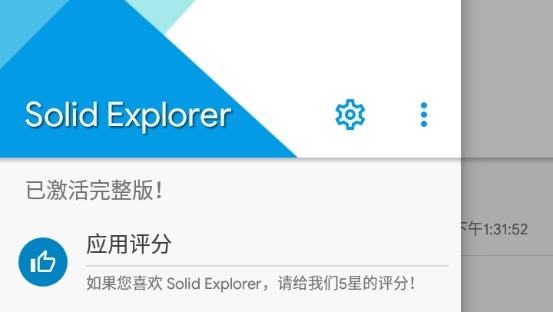
solid explorer文件管理器专门为安卓用户推出的手机文件管理软件,使用这款软件,就可以快速打开手机内的任意文件夹,并可以进行操作,比如加密、删除、修改等等,非常的实用
分析存储空间
尽管此文件管理器没有专用的存储分析器,但是您可以通过转到内部存储或SD卡的文件夹属性来找出哪些文件占用了大部分空间。您将找到有关每个文件夹占用的空间百分比以及最大文件列表的信息。您还可以将搜索与文件大小过滤器一起使用。
浏览设备
使用Solid Explorer,您可以导航到设备上存储的文件,并自动将它们组织到集合中。您可以查看,删除,移动,重命名或共享任何文件。它还允许您通过带过滤器的索引搜索快速找到所需的文件。
确保文件安全
Solid Explorer可以使用强大的AES加密保护选定的文件,并将其放在安全的文件夹中,其他应用程序无法读取其中的内容。浏览文件夹时,文件管理器将要求输入密码或指纹确认。即使您卸载Solid Explorer,文件仍保留在设备上并仍然受到保护。
整理远程文件
Solid Explorer支持主要的网络协议和云提供商,使您可以在一个地方组织多个远程文件位置。您只需将文件从一个面板拖到另一个面板即可轻松地在云位置/服务器之间传输文件。
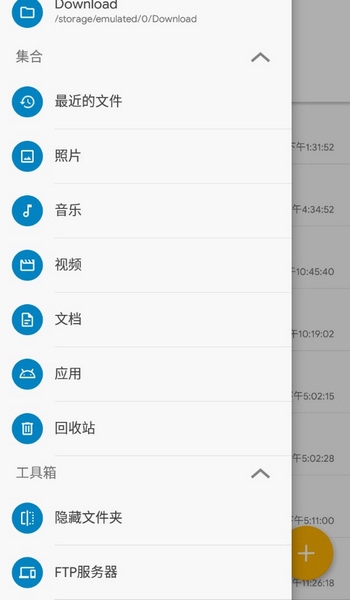
支持双窗口浏览和窗口间拖放
支持FTP、SDTP和SMB/CIFS
文件通过FTP共享
支持ZIP、TAR.GZ、TAR.BZ2和RAR格式
支持创建ZIP、TAR格式文件
支持Dropbox和Box
支持ROOT访问
索引搜索,支持使用Google搜索应用
详细的文件和目录信息
- Material Design 设计风格!
- 支持更换不同的外观主题、配色方案、图标集
- 支持两个独立的操作面板可同时进行文件管理
- 支持面板内部之间的拖放操作
- 在取得Root权限的设备上是个完整功能的资源管理器
- 支持网络共享传输协议:FTP、SFTP、WebDav、SMB、CIFS
- 支持读取及解压ZIP、7ZIP、RAR、TAR文件,支持加密压缩文件
- 能够创建受密码保护的ZIP/7ZIP文件
- 支持云服务 Dropbox, Box, OneDrive, Google Drive, Mediafire, Owncloud, Yandex, Mega
- 可扩展性: 支持从Google Play 商店里下载独立插件以获取更多功能
- 搜索索引能让你在几秒钟之内找到你的文件
- 详细的存储空间使用情况统计和文件信息
- 实用功能: 隐藏不常用的文件夹,FTP,书签,支持媒体浏览器等
1.安装并打开Solid Explorer之后,点击首页右上角处的图标。

2.在弹出的选项卡中找到【文件夹选项】一项并点击。
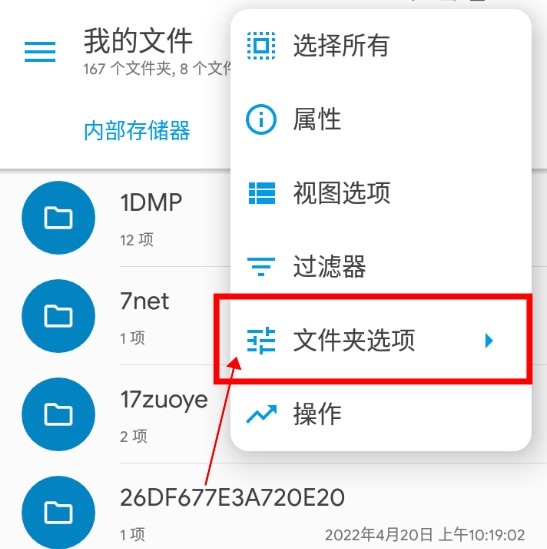
3.之后即可找到【显示隐藏文件】的选项,勾选之后就可以顺利看到被隐藏的文件了。
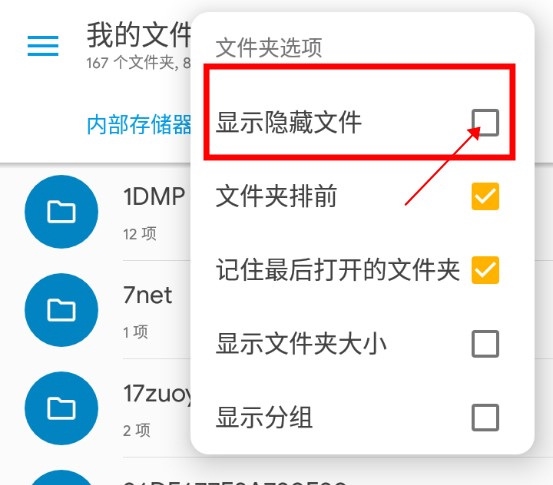
1.在Solid Explorer文件管理器的主界面中,点击左上方的【三】。
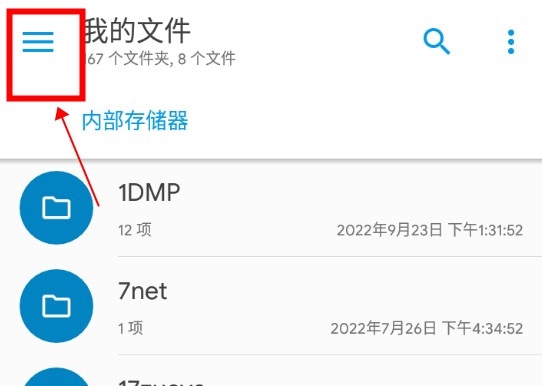
2.打开侧边栏后点击上方的齿轮图标进入设置界面。
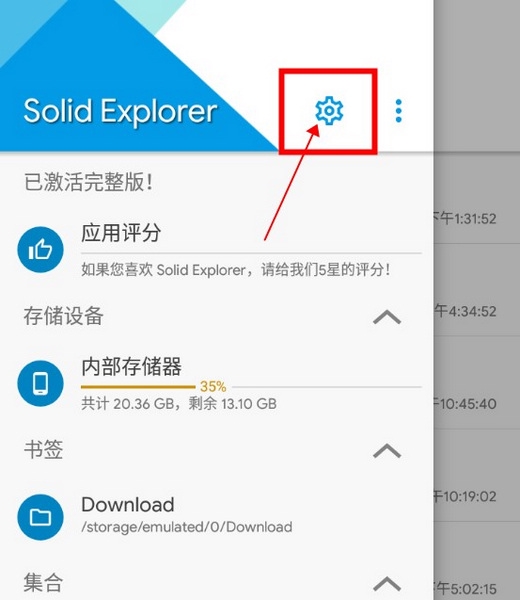
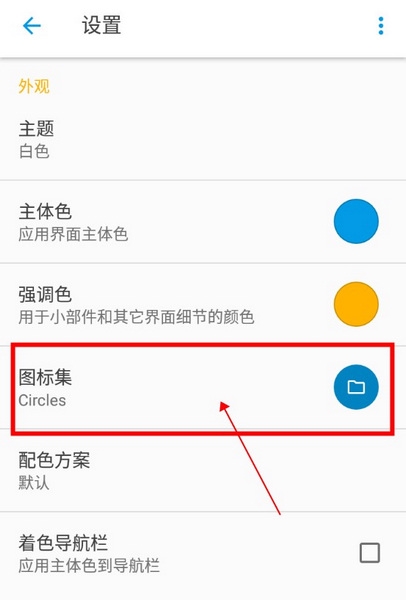
3.在【设置】页面中找到【图标集】并点击,
之后大家就可以在软件所给出的款式中自由选择喜欢的图标样式并应用了。
应用信息
实时热词
评分及评论




















点击星星用来评分