 快捷导航
快捷导航
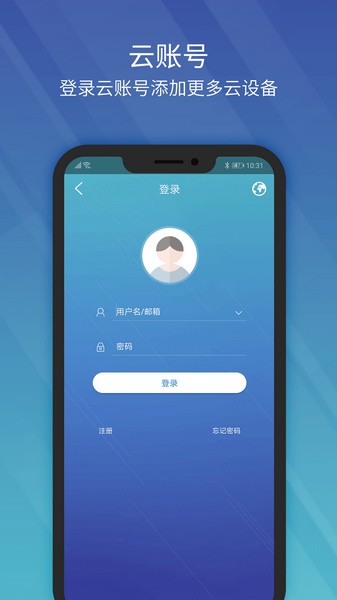
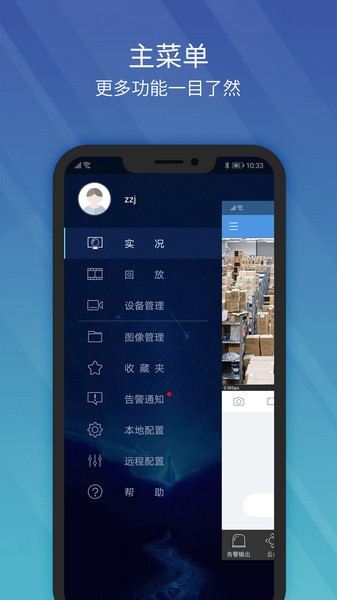
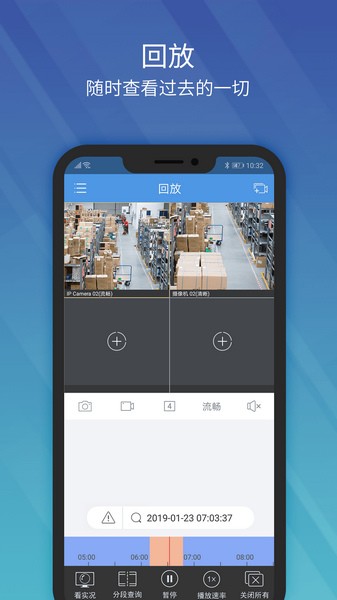
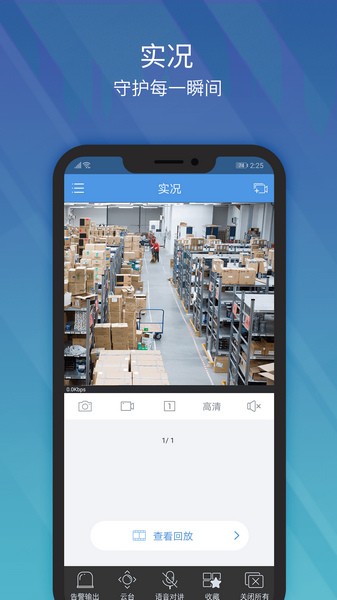
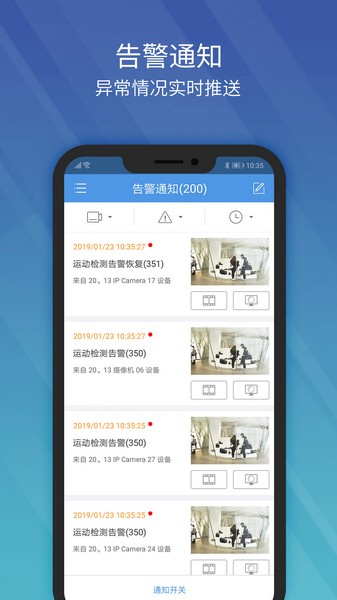
这款ezview监控软件真的挺方便实用的!它能通过手机远程查看多个监控画面,随时放大缩小,还能自动保存录像,回放也很灵活。最让我觉得安心的是它的告警功能,一旦检测到危险会立刻短信通知,并抓拍画面甚至提供报警服务,安全性很高。
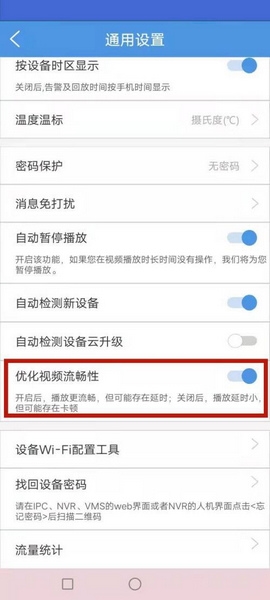
软件界面设计得也很友好,支持横竖屏切换,全屏显示特别清晰。我还挺喜欢它的视频优化设置,解决了之前卡顿的问题。添加设备也特别简单,扫码就能完成,适合新手操作。
总的来说,这款软件不仅功能强大,用起来也很顺手,特别适合需要远程监控的家庭或店铺使用,安全性高又方便,值得推荐!
ezview监控是一款便利实用的手机远程视频监控软件。这款软件可以通过多种方式来将监控设备绑定到手机中,用户可以随时通过手机来查看监控的画面,可以将多个监控摄像头拍摄到的画面同屏播放,用户可以随意点击某个画面来放大画面。同时,软件可以自动保存近段时间的监控录像,可以在回放界面中设置回放的时间段,调取对应的录像播放,用户可以在设置中调整视频的播放设置,自由切换横竖屏播放,优化视频的播放流畅度,让观看体验更佳。此外,当监控画面捕捉到危险时软件会提供短信的方式来通知用户及时查看,并且会将危险画面抓拍保存并提供快速报警功能。软件采用高级别的保护措施,谨防监控画面泄露,同时还会将录像保存到云端中,用户即便更换设备后也可以查看回放。
1、横屏/竖屏自适应布局切换。
2、随手机姿态变化,自动切换布局,任何时刻都具有最佳的适用性。
3、您还可以通过横屏将图像进行全屏清晰显示。不错过任何一个细节。
4、您还可以通过左右拖动改变播放时刻,或是拖放直接查询新的时段的录像。
5、视频录像查询记录在时间线上直观显示,清晰明了,可视化录像查询 。
随时监控:用户可以随时随地浏览实时和回放视频,管理设备;
远程控制:用户通过云账户管理云设备,可以对所选通道进行远程语音对讲和云台控制;
安全访问:通过加密传输数据,支持数字/手势密码以及将一个设备绑定到一个云帐户来确保用户安全;
告警通知:当触发告警时,移动终端接收到告警提醒,用户可以及时查看直播,告警视频,捕获等,并处理告警情况;
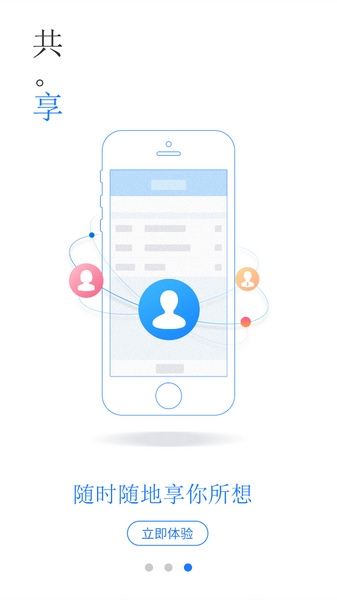
共享设备:用户可以与他人共享设备,或通过第三方软件与他人共享视频/图片;
运行稳定:P2P网络技术,具有灵活,可扩展的架构,更加稳定;
易于使用:支持扫描码快速添加设备,焦点窗格实时回放界面切换,移动数据/ Wi-Fi流量实时统计;
1、支持双摄小球告警、云台控制、设备配置等功能;
2、支持IPC、NVR智能运动检测告警;
3、支持NVR人员密度告警;
4、支持NVR、VMS热成像周界、火点检测、吸烟检测、烟雾检测、温度检测告警;
5、支持IPC智能运动检测配置;
6、支持NVR通道人形检测配置;
7、支持门禁云升级;
8、适配双目相机视频比例;
图像管理
支持用户将抓取的图像分享出去
图像截屏
支持用户在线快速的截取监控画面
数据同步存储
能够为用户存储实时监控的视频数据
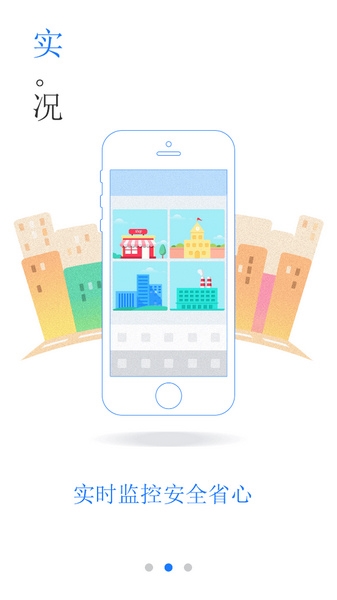
实时监控
支持用户通过app和监控设备,实时监控
警告通知
能够及时的报警通知,监控中出线额异常
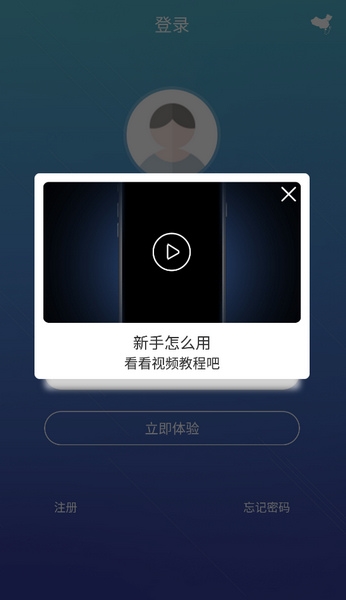
易用
扫码快速添加设备、实况画面可拖动、手势操作云台、移动数据/Wi-Fi流量实时统计
稳定
跨广域网云端设备的添加、管理、删除,支持主流/辅流/第三流切换、多层NAT“打洞”穿越
安全
数据传输认证加密、支持手机/邮箱注册、支持数字/手势密码、可实时接收设备侧的告警信息
1、点击右上角摄像图标。
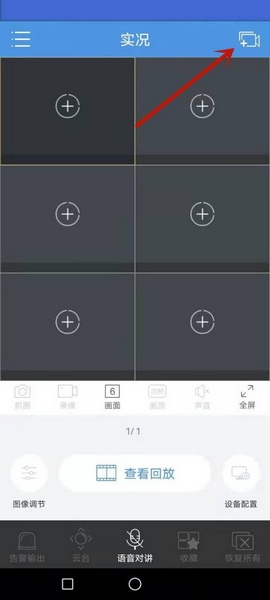
2、点击选择右上角头像图标。
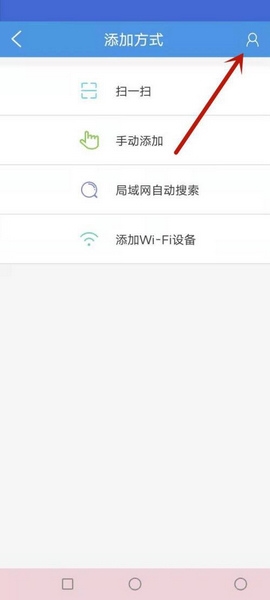
3、点击选择通用设置。
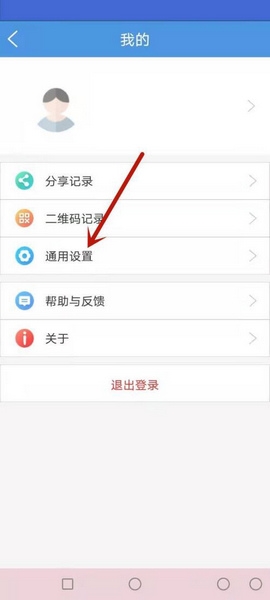
4、开启视频优化,解决下载速度慢,延时与卡顿的问题。
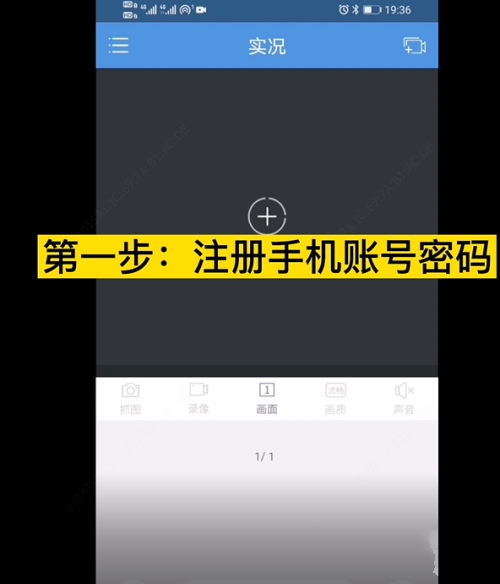
1、打开手机端下载好的EZview软件,注册手机账号密码:点击左上角图标--【登陆】--【注册】,输入手机号码并勾选协议;若忘记密码可点击【忘记密码】获取验证码后修改密码;
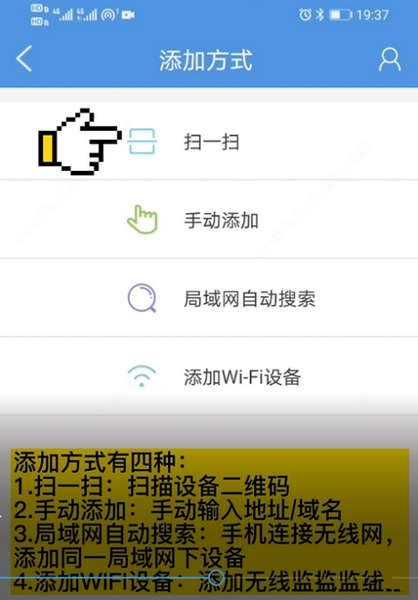
2、输入注册好的账号密码登陆后,点击右上角摄像头图标,点击右上角“+”号,出现四种添加方式:a.扫一扫(扫描设备二维码),b.手动添加(手动输入地址和域名),c.局域网自动搜索(手机连接无线网,添加同一局域网下设备),d.添加WIFI设备(添加无线监控);
常用扫一扫方式较多,点击扫一扫,扫描设备侧二维码,配置设备名称,点击右上角“保存”;
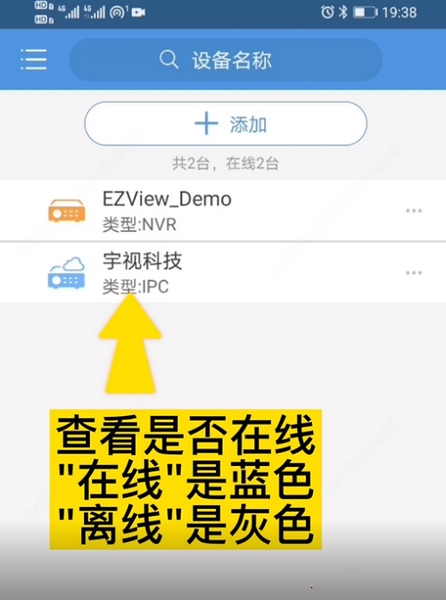
3、添加完成后,进入实况页面,可查看实况,分屏观看等;
若无法查看;
点击设备后面的更多图标,可编辑设备,切换媒体流协议为协议3,切换完毕点击“保存”,在实况页面能够正常显示实时视频则表示添加成功;
v2.38.1:
1、修复已知问题,提升用户体验;
应用信息
实时热词
评分及评论
















点击星星用来评分