 快捷导航
快捷导航

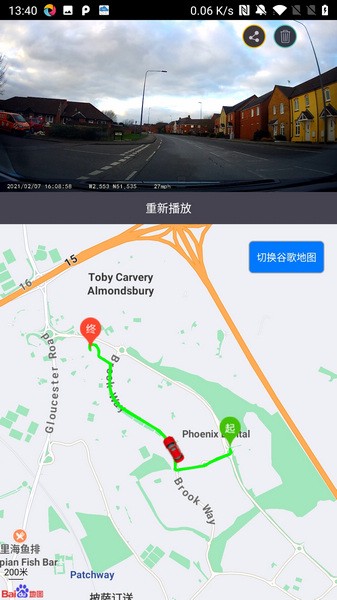
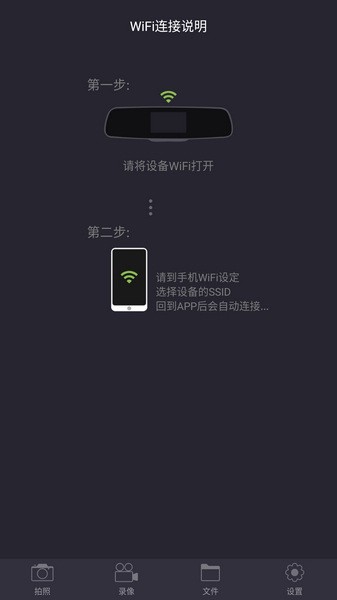
LuckyCam行车记录仪APP确实是个挺实用的工具,尤其适合喜欢开车又注重安全的朋友。它最大的优点就是操作简单,连接设备也方便,只要打开WiFi就能自动配对,完全不用折腾太多步骤。
用这个APP,你可以轻松管理行车记录仪的各种功能,比如调整分辨率、设置录制时长,还能一键关闭车内音频,保护隐私。回放视频的时候也很省心,不仅能在手机上看,还可以直接存到云端,这样即使手机内存不足也不怕了。
最让我觉得方便的是它的分类统计功能,所有视频和照片都会自动归类,想找什么直接翻就行,不用在一堆文件里大海捞针。再加上一键分享的功能,拍到了有趣的画面或者紧急情况下的证据,发朋友圈特别方便。
总的来说,LuckyCam不仅让行车记录仪的使用变得更简单,还能最大化地利用手机和云端空间,是个挺贴心的设计。对于像我这样经常开车的人来说,确实是个不错的选择。
在行车记录仪应用领域中,LuckyCam app无疑是一款卓越的选择。其系统自动将监控视频进行分类统计,实现了极大的存储空间节省。通过app,用户不仅可以操控记录仪各种设置选项,还能进行批量下载保存,实现了便捷高效的操作。一键回放功能更是为用户提供了了解完整清晰的行车记录情况的机会。
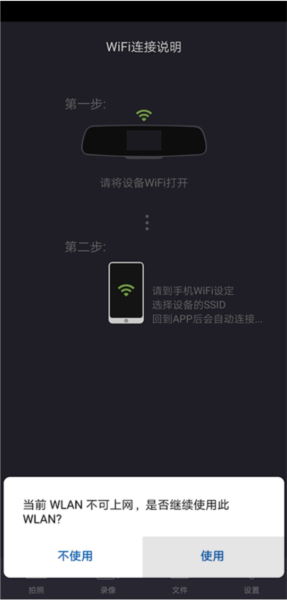
为了方便用户连接行车记录仪,LuckyCam app还提供了十分简单的操作步骤。首先,用户需要将设备WiFi打开,然后在手机WiFi设定中选择设备的SSID,回到APP后即可自动连接。这一智能化的设计为用户提供了更便捷的使用体验。此外,回放视频自动保存到云端,使用户随时随地都能查看记录仪的画面回放,进一步提升了使用便利性。
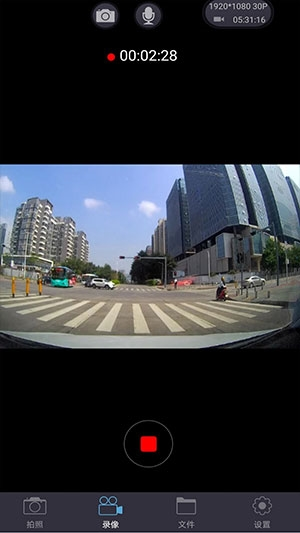
1、一键分享。支持将最喜欢的照片分享到社交网络;
2、智能操控。支持通过app操控记录仪各种设置选项;
3、实时直播。通过LuckyCam连接行车记录仪后,可以实时直播当前正在录制的内容;
4、预览回放。支持通过LuckyCam对行车记录仪录制视频进行预览回放;
5、查看内容。支持通过LuckyCam管理和查看记录仪拍摄的照片和视频;
回放视频支持自动保存到云端,极大节省了手机存储空间;
支持一键分享,还能选勾视频图片,进行批量下载保存;
文件管理十分方便,系统自动将监控视频进行分类统计;
操作简单,手机就是你的移动记录仪,十分方便;
可以自由的设定监控画面,同时还能抓拍画面;
用户打开LuckyCam行车记录仪app后就可以看到操作指南了
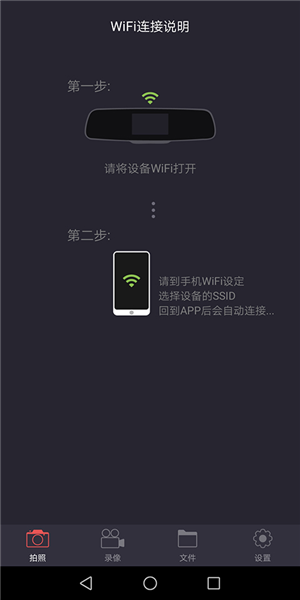
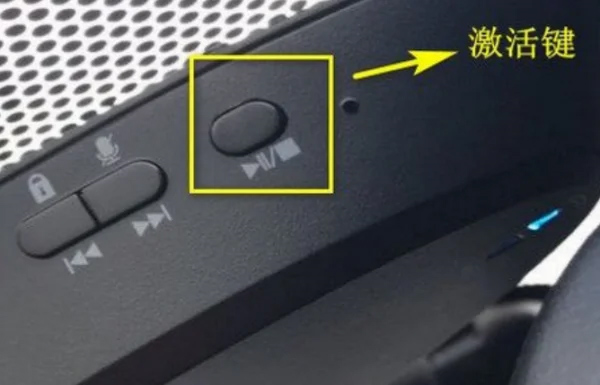
按照操作指南的方式,用户一般在车辆上的记录仪按下激活键就可以等待设备发射出wifi信号
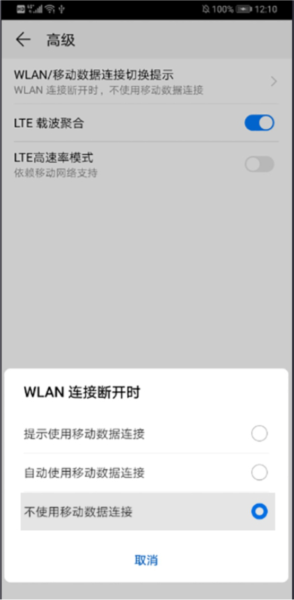
然后进入到刚刚打开LuckyCam行车记录仪页面中点击页面任意位置就可以打开手机上的wifi连接页面点击连接wifi了
1、选择分辨率
选择分辨率1080p。

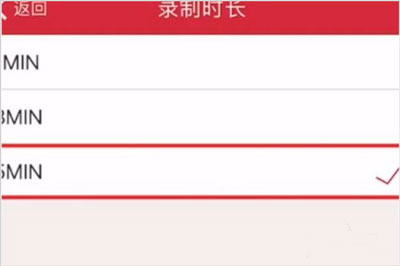
2、选择录制时长
时长录制尽量选择五分钟,避免文件过多。
3、关闭车内音频
关闭车内音频录制,保护车内个人隐私。
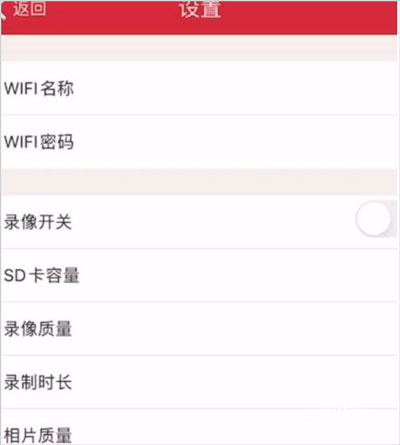
4、开启监控和侦测功能
打开停车监控和移动侦测功能。
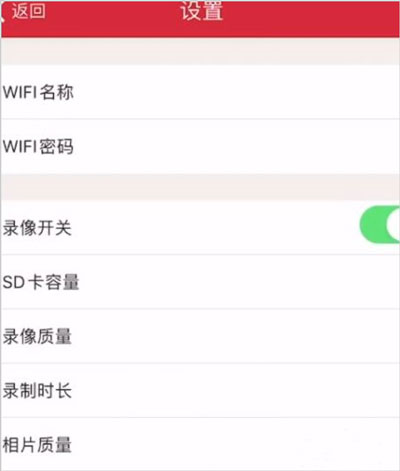
5、使用外接电
使用外接电的,超过24小时必须关闭行车记录仪,否则容易亏电。

1、可以取出内存卡在手机或电脑上观看。一些行车记录仪录制的视频是储存在外接内存卡内的,如果想要查看回放,可以将内存卡取出,放进手机内用播放器观看回放,或是放在读卡器内插到电脑上观看回放。
2、通过连接行车记录仪查看。有一部分行车记录仪是带有WIFI功能的,手机下载专用的APP,通过无线网络与手机连接,再根据APP上的指引,即可在手机上直接查看回放。
3、行车记录仪可以直接在车上看回放。现在的行车记录仪大部分都是自带有显示屏的,只需要操作行车记录仪上的按钮,选择预览模式,即可翻看已经录好的回放视频。
关于行车记录仪怎么在车上看回放 ,具体操作是:
一般的行车记录仪有6个按键,分别是电源键、菜单键、模式切换键、上翻键、下翻键和确认键。模式切换键即MODE键,可以选择录像、拍照或预览模式。切换到预览模式,按上翻、下翻键选择视频照片文件,按Rec(OK/确认)键播放或暂停,按模式键退出。
v5.4.6:
为您优化了体验细节。
v5.2.3:
优化体验,增强稳定性。
应用信息
实时热词
评分及评论




















点击星星用来评分