 快捷导航
快捷导航




印象笔记是一款超级好用的云笔记app,功能强大到离谱。它不仅能帮你记笔记,还能扫描文件、管理文件夹、同步多设备,简直是工作学习必备神器。我个人最喜欢它的扫描功能,随手扫个名片或者作业就能存进手机里,方便极了。对于学生来说,印象笔记能轻松记录课堂笔记、整理PDF和录音,复习的时候直接找出来就行,省事多了。上班族也能用它来管理会议记录、办公文档,同步到云端特别安心。而且还能和朋友或团队共享笔记,协作起来效率翻倍。我个人觉得它的界面设计也很简洁,操作起来毫不费力,完全不会觉得复杂。如果你是需要高效工具的人,这个app绝对值得一试,毕竟它能帮你在学习工作上省下不少时间呢!
印象笔记app是一款安卓云笔记应用,该软件与电脑端使用操作无异,不过加上移动端便携优势后,可以更加随时随地的记录和查看笔记,一键收藏重要资料和文字,云端保存多终端共享,还能快速扫描笔记内容进行记录,大大方便了工作和学习的效率。
印象笔记是全球闻名的效率软件和知识管理工具。作为你的第二大脑,印象笔记帮你记录一切,整理繁杂信息,提升你的工作与学习效率,记录并享受生活。印象笔记可以在手机、电脑、平板和网页等多种设备和平台上使用。随时随地,永久保存重要信息。“An elephant never forgets.” (大象永不遗忘)。
- 高效进行会议记录、工作计划、学习笔记
- 列购物清单、待办事项、2019年愿望清单
- 一键收藏精彩微信文章、微博及网页内容
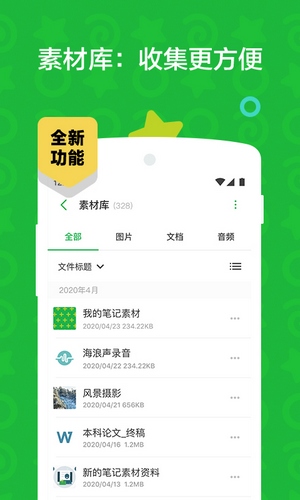
- 集中保存PDF/Office/图片/音频/网页等常见格式文件
- 巧用扫描功能将书籍、发票、名片等数字化存为笔记
- 快捷搜索,锁定所需信息,节省一半查找时间
- 共享笔记,与朋友/团队分享知识乐趣
如果你热爱生活,印象笔记(Evernote)是你的时光机:
- 为期盼已久的旅行制定计划,打卡美食店铺
- 为孩子或宠物创建笔记本,悉心记录成长与变化
- 与亲人或伴侣分享生活中有趣的点点滴滴
- 日记/手帐/自拍/美照/影评/音频永久保存,安全同步备份至云端
如果你是上班族,印象笔记(Evernote)让你的工作井井有条:
- 工作日志/办公文档/会议记录/商务名片集中保存,备份重要资料
- 手机/电脑/网页多设备同步备份,随时随地获取笔记内容
- 用笔记本组、笔记本和标签管理笔记,高效日程管理,打造知识资料库
如果你是学生,印象笔记(Evernote)是强大的学习帮手:
- 清晰扫描课堂板书笔记,录音记录知识点
- PDF文档支持添加标注,记录你的思考
- 支持搜索图片/PDF内的文字信息,节省查找时间
- 同步保存PDF/Office课件,复习时资料通通找得到
让信息整洁有序,打造专属于你的知识库
在极简的界面记笔记、写文章、列清单
集中保存Office、PDF、图片、音频、视频以及网页等几乎所有常见文件
实用的扫描功能将书籍、纸张、板书和名片信息全部数字化保存到笔记中,方便查阅
使用笔记本组、笔记本和标签,让一切信息井井有条
在多设备间同步使用,轻松收藏重要资讯
在手机、电脑和网页端之间切换使用,笔记保持同步
微信文章、微博、网页内容均可一键保存
设置密码或 Touch ID,让你的笔记更、更安全
与朋友、团队共享知识信息,讨论与协作
共享笔记和笔记本,高效合作达成团队目标
工作群聊功帮助团队围绕笔记讨论,快速推进项目
协作、共享和讨论都在一个应用内完成,办公更聚焦
- 设置密码锁定,加强笔记隐私
- 长按大象图标,开启速记/录音/拍照和搜索功能
- 添加印象笔记桌面插件,一眼查看笔记和提醒
- 使用「印象笔记-剪藏」,像剪报纸一样收藏网页内容
- 微信微博关注「我的印象笔记」,一键收藏精彩内容
- 微信微博关注「印象笔记」,获悉更多新鲜好文
升级 印象笔记 高级帐户,解锁强大功能:
- 同步所有设备,无拘无束
- 每月上传流量10GB
- 离线访问笔记,无网络连接也能随意查看
- 轻松保存邮件及其附件
- Office 文档和 PDF 中的文字均可搜索
- PDF文档标注功能
- 智能名片扫描
1、打开印象笔记后,点击左下角的首页。
2、点击超级笔记。
3、在快速插入中,点击智能表格。
4、此时,该表格已被插入。
5、最后,点击左上角的对号即可。
1、创建笔记很简单,点击首界面右下方的“+”,然后选择“文字笔记”或者手写笔记等均可以;
2、在笔记编辑页面的右上角,我们就能看到下图所示的标签logo,笔记创建好以后,点击此标签就可以添加了;
3、可以直接选择之前创建过的标签,也可以直接输入新的标签名称,比如小编创建了名为“个人笔记”这个标签;
4、创建完成以后点击右下角的“好”,这样新的标签就创建成功;如果是已经创建好的笔记,以后想要添加标签,首先需要点击进入到笔记正文,同样的点击右上角的标签符号,按照上面相同的方法选择或者创建标签即可;
5、那么以后怎样通过标签来查看笔记呢?返回到应用首页,在最上方找到放大镜图标,然后输入标签名称,这样就能快速的查到我们需要查找的笔记,见下图二...
1、打开印象笔记编辑页面,可以看到正文的文字太小
2、打开我的页面下方的设置
3、在设置页面里打开笔记
4、然后在笔记页面下方找到确定笔记正文大小
5、拖到小圆点放大文字大小
6、设置后回到编辑页面,就可以看到正文字体变大了
1、在笔记编辑界面点击右上角的「...」就可以调出更多选项,最下方就有「撤销」「重做」
2、当你撤销后,还会出现悬浮按钮,在一定时间内重复进行撤销和重做(而不用总是调出侧边栏)
这两个按钮如果隔一段时间不用的话就会自动消失
1.接下来,点击设置的选项。
2.之后,点击同步的选项。
3.最后,勾选笔记后面的方框。
v10.8.75:
【笔记】
-代码块:支持记住上次选择的设置项
体验及性能优化:
-登录注册:支持国家网络身份认证
-解决了部分已知问题并增强了产品稳定性
v10.8.74:
【语音&会议笔记】
- 长按App图标支持创建语音速记
体验及性能优化:
v10.8.73:
【体验及性能优化】
- 解决了部分已知问题并增强了App功能稳定性。
v10.8.70:
【印象AI】
-新增语音速记:自动转文字、Al润色
-新增会议录音:自动转文宇、Al总结
【体验及性能优化】
-解决了部分已知问题并增强了产品稳定性。
应用信息
实时热词
评分及评论




















点击星星用来评分