 快捷导航
快捷导航


am剪辑软件官方版真的很强大!不仅有丰富的工具和素材,还能轻松完成各种视频编辑操作,像是修剪视频、添加音乐、特效、字幕啥的都特别方便。界面干净简洁,没有广告干扰,用起来很舒服。特别是对喜欢拍vlog的人来说,这款软件简直就是神器,教程也挺友好的,新手也能快速上手。
我之前一直觉得剪辑软件有点复杂,但用了am之后发现其实没那么难。尤其是它的功能超级全面,比如一键抠视频、添加表情包、倒放视频这些都玩得很开心。而且导出的视频质量也很棒,完全不输专业软件,关键是操作起来特别顺手。
总之,如果你是想记录生活点滴或者制作有趣视频的人,am剪辑软件绝对是个不错的选择!简单又强大,真的让编辑视频变得轻松又快乐。
am剪辑软件官方版是一款功能强大又十分便利好用的视频剪辑软件。这款软件不仅内置丰富多样的视频剪辑工具,还有许多视频素材可供用户使用,音乐、特效等都可以下载使用,用户可以在软件的帮助下对视频片段进行剪切、拼接,想剪哪就剪哪,为片段添加音乐音效,还可以对画面使用特效工具进行调整,可以轻松变视频节奏,更能够添加字幕和配音,并且这些效果堪比专业的视频处理软件,不会比pc端的差劲,帮助用户们轻轻松松就可以制作出十分精致的视频。而且软件界面干净简洁,没有任何烦人的广告,并且Alight Motion使用操作起来也十分简单,还有专门的教程模块,非常适合平时喜欢摄影、拍摄vlog的用户们下载使用,帮助大家记录自己生活中点点滴滴的美好时光。
-「视频剪辑」0.1秒精准修剪,爱剪哪就剪哪,谁都能当视频剪辑大师
-「视频滤镜」高保真的自然美颜效果,多种实时动态滤镜功能,提升视频画质、色彩韵味,彷彿漫步胶片复兴年代
-「视频同框」多视频同框播放,数十种模板可供选择,完美衔接,让画面更独特
-「背景音乐」内置多个轻音乐, 同时也支持手机音乐里面的音乐,让视频不再直白,单调
-「视频配音」真人个性化的配音支持,自己给视频配音解说,添加旁白,好玩到根本停不下来
-「视频特效」抖动,幻影,科幻,重影,朦胧,五重特效叠加,打造刷爆朋友圈的魔性短视频
-「抠视频」你的心型视频已上线!一键圈出你想要的视频形状
-「马赛克」在视频任意位置上涂鸦,画心,写字,打码。
-「拼接倒放」将多段短视频拼接成1个视频,如此简单!时光倒流,视频反向播放全超清导出
-「快慢播放」0.2刻度视频变速,从1/4慢速至4倍速,轻松改变视频节奏
-「添加字幕」视频添加多段字幕,精确控制字幕时间,大小,位置,字体的自由变换,让你的文字表达更有魅力
-「表情贴纸」支持多套个性化表情,大小,位置的自由变化,更有gif动态图可供添加哦
1、添加
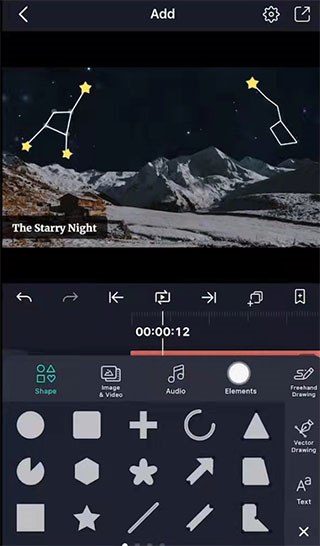
用户可以将图像、视频、音频、形状、文本、绘画和其他图层添加到您的项目。
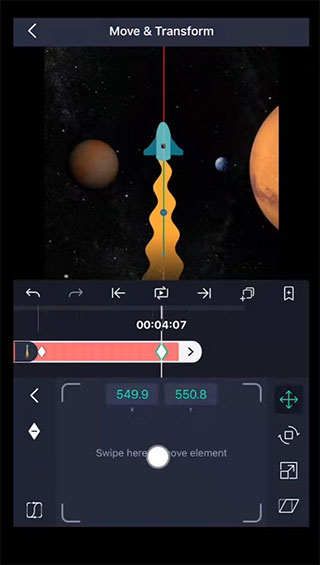
2、调整
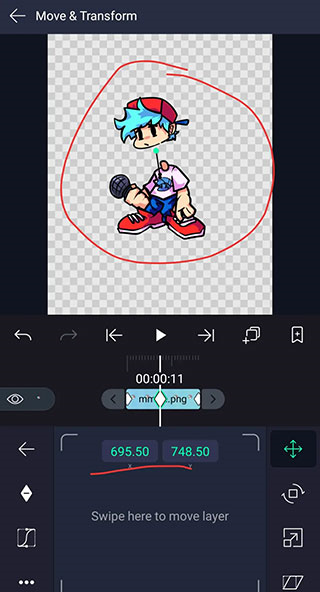
使用编辑面板(如“移动和转换")调整图层位置、颜色和其他属性。

3、动画
添加关键帧以设置任何图层任何属性的动画。
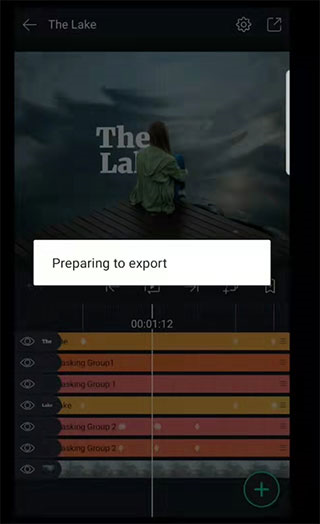
4、导出和分享
导出任何人都可以使用Alight Motion编辑的视频、GIF或项目包。
分享到YouTube和众多您喜欢的应用程序!
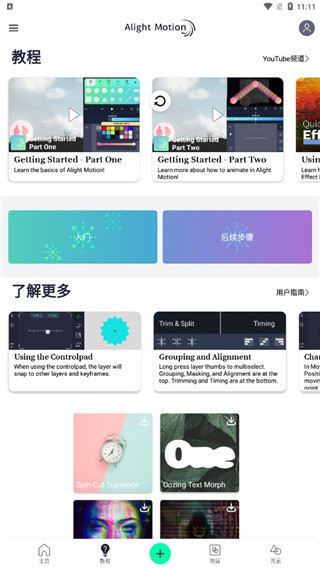
1、下载并打开alight motion,进入首页;
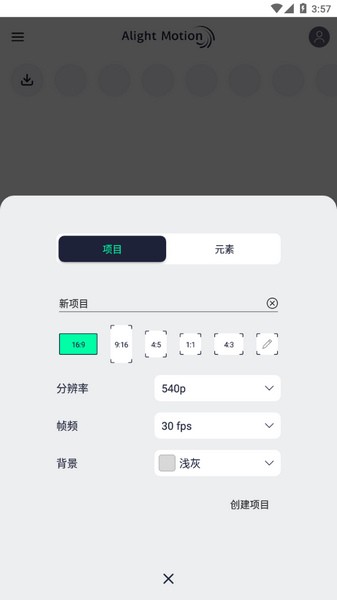
2、点击右下角的“加号”,创建一个项目;

3、可以设置项目名称、宽高比例、分辨率、帧速率、背景颜色;

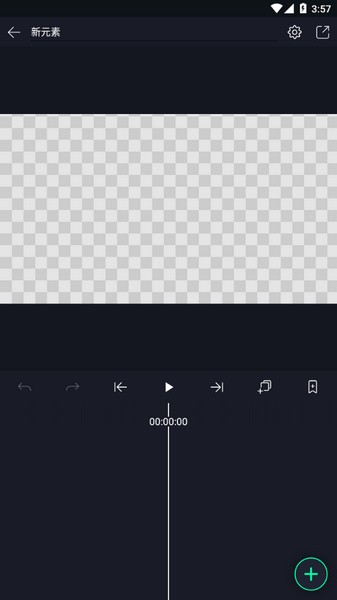
4、点击创建,就进入项目编辑界面;

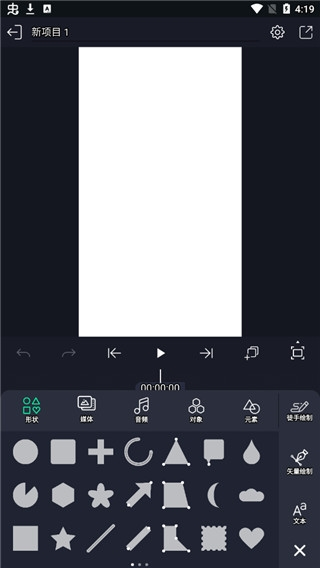
5、新建的项目是没有视频内容的,需要自己编辑,然后点击右下角的“绿色加号”,进行添加编辑;
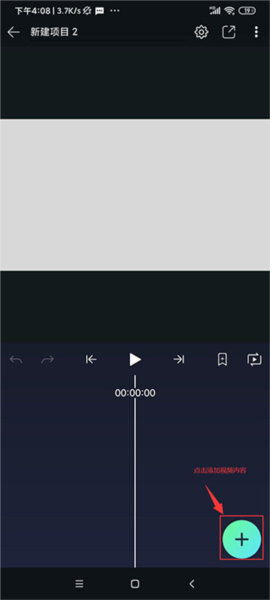
6、可以添加形状、文本、媒体(手机上的图片和音乐还有视频)、图纸、元素;

7、同时支持按每一帧来进行调节编辑,非常实用哦!

【1】打开AM,点击+号即可新建项目

【2】画布的尺寸和分辨率可以随意,如果不考虑会影响成品质量的话
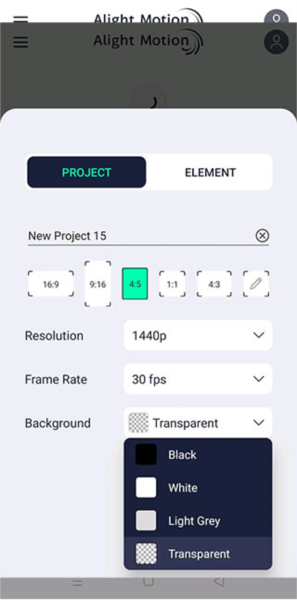
帧数我个人推荐在30fps
背景选择透明底(Transparent)
【3】项目新建完成并且进入后,点击右下角的+号

即可导入你想选择导入的图片

点击View All
【4】点击View All进入相册后,将你的FNF人物贴图组件PNG图片都导入进去
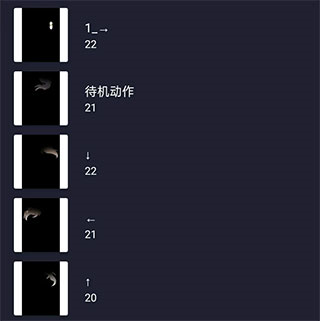
这里是已经分开好了的动作组件
【5】将组件都导入进来,排好组件们的图层顺序

【6】如果是制作待机动画的话,我个人推荐每一个组件的图层时长都是00:00:24(在30fps的帧数下)
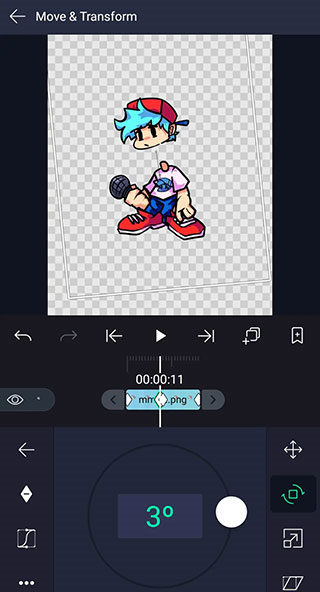
之后开始合理运用关键帧来进行组件的运动
参数的变化
设置下一个关键帧时,参数和组件位置都需要手动来调整
【7】做完一套动作后,可以将他导出来
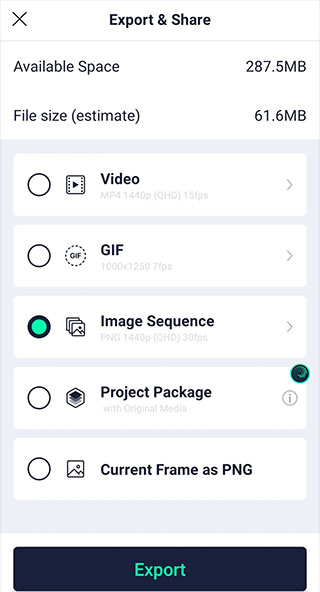
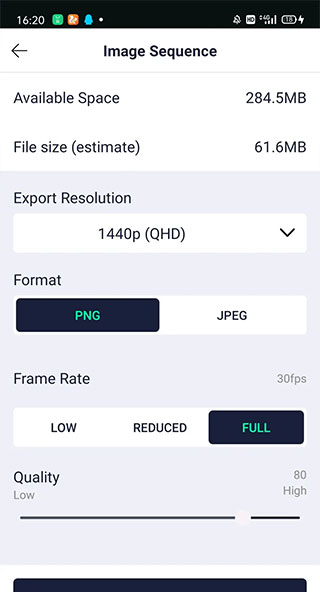
导出的文件格式有:视频(Video)、动态图(GIF)、Image Sequence(图像排序包)等
导出Image Sequence(图像排序包)
帧速率(Frame Rate)选择FULL(30fps),分辨率越高图像的品质就越清晰
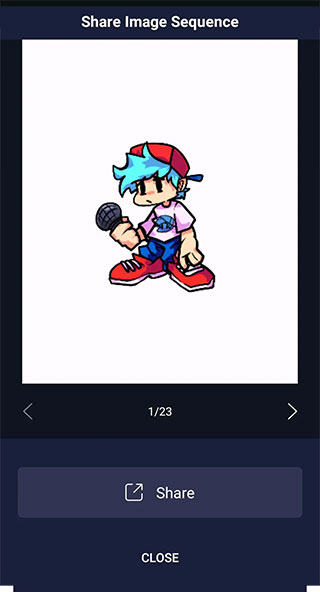
【8】导出来后,会有图像排序的预览给你看
应用信息
实时热词
评分及评论


















点击星星用来评分